

مقدمه:
شاید بارها برای کاربران اکسل پیش آمده باشد که بخواهند برای جستجو و پیدا کردن مقادیری خاص بجای یک سلول محدودهای را مورد جستجو قرار دهند به این منظور اکسل تابعی را پیشنهاد میدهد که میتواند بسیار کارساز باشد. تابع INDIRECT در اکسل یکی از توابع قدرتمند و منعطف در دستهی توابع جستجو و مرجع (Lookup & Reference) است که عملکرد آن تبدیل یک رشته متنی به مرجع واقعی سلول یا محدوده است.
کلمات کلیدی
تابع INDIRECT اکسل; مرجع غیرمستقیم; INDIRECT در Excel; ref_text; A1 vs R1C1; ارجاع سلولی پویا; SUM با INDIRECT; Data Validation و INDIRECT; ترکیب ADDRESS و INDIRECT; نکات عملکردی INDIRECT.
تابع INDIRECT در اکسل یک تابع مفید است که به شما این اجازه را میدهد تا به طور داینامیک به یک سلول و یا محدوده در اکسل ارجاع دهید. به عبارتی، اگر میخواهید به یک سلولی ارجاع دهید که نام آن در یک سلول دیگر درج شده است، با استفاده از تابع INDIRECT میتوانید این کار را براحتی انجام دهید.
ساختار(Syntax) تابع INDIRECT در اکسل بصورت زیر است:

توضیحات:
- آرگومان ref_text: آدرس سلولی که خود به یک سلول و یا یک محدوده اشاره دارد.
- آرگومان اختیار [a۱]: تعیین نوع آدرسدهی که از دو مقدار R۱C۱ و A۱ پشتیبانی میکند.
- مقدار FALSE: فرمت آدرسدهی بصورت R۱C۱ است.
- مقدار TRUE: فرمت آدرسدهی بصورت A۱ است.
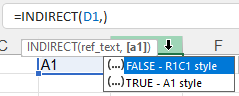
تابع INDIRECT به کاربر امکان میدهد تا با استفاده از این تابع، یک مرجع به یک سلول یا محدوده سلولها را به طور دینامیک تعیین کند. به همین دلیل، این تابع بسیار قدرتمند و کاربردی است و به کاربر اجازه میدهد تا به راحتی دادهها را در اکسل مدیریت کند.
برای استفاده از تابع INDIRECT، ابتدا نام یا آدرس مرجع مورد نظر را به عنوان ورودی تابع در نظر بگیرید. سپس تابع INDIRECT این مرجع را به صورت متناظری تشخیص میدهد و به آن ارجاع میدهد.
به طور مثال، فرض کنید که در سلول A1 ما دارای مقدار “B2” هستیم. اگر بخواهیم مقدار موجود در سلول B2 را چاپ کنیم، میتوانیم از تابع INDIRECT به این شکل استفاده کنیم:
=INDIRECT(A1)
با اجرای این فرمول، تابع INDIRECT به عنوان ورودی مقدار “B2” را در نظر میگیرد و به سلول B2 ارجاع میدهد، سپس مقدار موجود در این سلول را برمیگرداند.
🎯 عملکرد اصلی:
تابع INDIRECT به شما اجازه میدهد تا آدرس سلول یا محدودهای را که بهصورت متن نوشته شده، به یک مرجع واقعی تبدیل کنید تا در فرمولها استفاده شود.
📐 ساختار تابع:
=INDIRECT(ref_text, [a1])
ref_text: آدرس سلول یا محدوده بهصورت متن (مثلاً"A1"یا"Sheet2!B3")a1: اختیاری؛ اگرTRUEباشد، آدرس به سبک A1 تفسیر میشود؛ اگرFALSEباشد، به سبک R1C1
📌 مثالهای کاربردی:
🔹 ارجاع پویا به سلول:
=INDIRECT("B" & 5)
نتیجه: مقدار سلول B5 را برمیگرداند.
🔹 ارجاع به شیت متغیر: اگر در سلول A1 نام شیت نوشته شده باشد (مثلاً "Sheet2"):
=INDIRECT(A1 & "!A1")
این فرمول مقدار سلول A1 در شیت Sheet2 را برمیگرداند.
🔹 ارجاع به محدوده برای جمع:
=SUM(INDIRECT("A1:A10"))
جمع مقادیر محدوده A1 تا A10 را محاسبه میکند، حتی اگر آدرس بهصورت متن باشد.
✅ کاربردهای حرفهای:
- ساخت داشبوردهای پویا با ارجاع به شیتها یا سلولهای متغیر
- ترکیب با توابعی مثل
ADDRESS,MATCH,VLOOKUPبرای فرمولهای منعطف - استفاده در فرمولهای شرطی و داینامیک برای تحلیل دادهها
اگه بخوای از INDIRECT در پروژههای واقعی مثل گزارشگیری، فرمهای قابل تنظیم یا داشبوردهای تعاملی استفاده کنی، خوشحال میشم با مثالهای عملی و خلاقانه راهنماییت کنم!
انواع آدرسدهی در تابع INDIRECT
در مثال زیر، تابع INDIRECT غیرمستقیم محتوای آدرس درج شده در سلول C۱ را برمیگرداند:
با تغییر آرگومان اختیاری [a۱] به FALSE، میتوانید از آدرسدهی نوع R۱C۱ در ارجاع غیرمستقیم استفاده کنید:

نکته: درنظر داشته باشید بصورت پیشفرض، مقدار آرگومان اختیاری [a۱] برابر است با TRUE از این رو نوع آدرسدهی A۱ خواهد بود.
استفاده پویا از تابع INDIRECT در اکسل
با فرض جدول فروش محصولات زیر:
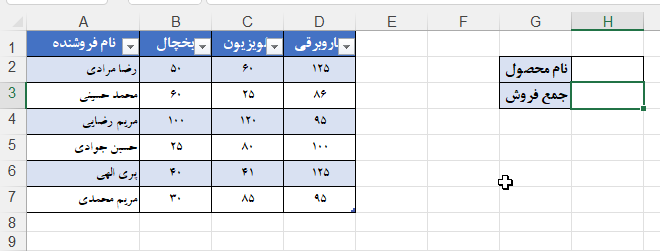
ابتدا نام هرمحدوده را با توجه به عنوان هر محصول نامگذاری میکنیم و با ایجاد لیست کشویی از نام محصولات، از تایپ نام محصول جلوگیری میکنیم:
Data Tab -> Data Validation ->List
با تکرار فرآیند فوق برای هر محصول، لیستی نامگذاری شده مطابق با انواع محصولات خود خواهید داشت،
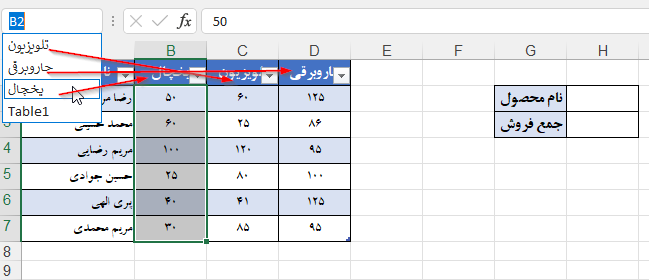
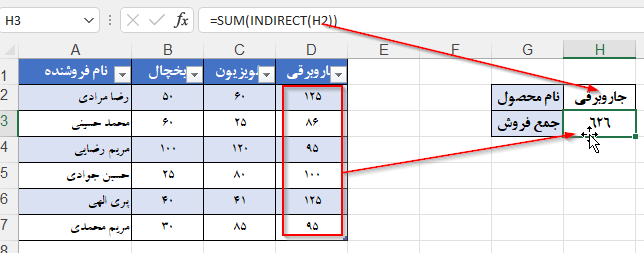
حال با درج نام هر محصول و استفاده از ترکیب توابع INDIRECT و SUM، میتوانید مجموع فروش آن را بصورت پویا محاسبه کنید:
جمع فروش محصول جاروبرقی:
مزایای استفاده از تابع INDIRECT در اکسل
از مزایای استفاده از تابع INDIRECT در اکسل میتوان به موارد زیر اشاره نمود:
- تابع INDIRECT این امکان را میدهد تا به دیگر نامهای تعریف شده برای هریک از محدودههای خود دسترسی راحتی داشته باشید.
- تابع INDIRECT این امکان را میدهد تا از آدرسدهی پویا در فرمولهای خود استفاده و از نتایج پویا بهره ببرید.
- تابع INDIRECT به شما امکان فرمولنویسی پیچیده در اکسل را خواهد داد تا با تغییر در دادهها، بروزرسانی مرجع محاسبات بصورت خودکار صورت گیرد.
- تابع INDIRECT به شما این امکان را میدهد تا از دادههای موجود در جدولهای دیگر نیز استفاده کنید.
در پایان امیدواریم مقاله آشنایی با تابع INDIRECTدر اکسل مورد تایید و رضایت شما هموطنان و علاقهمندان به یادگیری برنامه اکسل قرار گرفته باشد. باما همراه باشید.
نتیجهگیری
تابع INDIRECT ابزار قدرتمندی برای ایجاد ارجاعات پویا در اکسل است که به شما امکان میدهد آدرسها را بهصورت متن نگهدارید و در فرمولها بهطور انعطافپذیر از آنها استفاده کنید؛ با این حال باید مراقب وابستگیهای متنی و تاثیرات احتمالی روی کارایی باشیم و از آن در مواقعی که نیاز به ارجاع پویا واقعی وجود دارد، بهصورت هدفمند استفاده کنیم.
سوالات متداول:
- سطح / ناشرEXCEL، مقاله تخصصی
- بازدید944