
آموزش نصب ویژوال استودیو به صورت آفلاین
در این جلسه با آموزش نصب ویژوال استودیو در خدمت شما هستیم
اول از همه، باید نسخهی مایکروسافت ویژوال استودیو موردنظر خود را برای دانلود انتخاب کنید. بعد از آن باید Web Installer مناسب برای آن نسخه را دانلود کنید.
برای نصب بهینه ویژوال استودیو تمام فایلهایِ یک کش آفلاین را دانلود کنید،
این قسمت کمی مشکل است. در اینجا اول باید تصمیم بگیرید که برای برنامهنویسی باید چه چیزهایی را دانلود کنید. پکیجهای توسعهی تحت وب و دسکتاپ .NET هرکدام فرمانهای جداگانهای دارند. توسعهی .NET Office هم فرمان مختص به خود را دارد.
بیایید هر کامپوننت در ویژوال استودیو را جداگانه بررسی کنیم. لازم نیست کل کامپوننتها را دانلود کنید. فقط آنهایی را دانلود کنید که برایتان مهم هستند.
اول، Command Prompt را به صورت ادمین باز کنید.
بعد به همان پوشهای بروید که فایل Installerای که دانلود کردید، در آن قرار دارد.
بعد فرامین زیر را بر اساس نیازتان اجرا کنید.
برای توسعهی .NET وب و دسکتاپ دستور زیر را اجرا کنید:
برای توسعهی دسکتاپ و .NET Office فرمان زیر را اجرا کنید:
برای توسعهی دسکتاپ C++ فرمان زیر را اجرا کنید:
برای دانلود پکیج کامل حاوی کل کامپوننتها، فرمان زیر را اجرا کنید:
اگر نمیخواهید زبان نرمافزار ویژوال استودیو انگلیسی باشد، به جای en-US در فرامین بالا، زبان موردنظر خود را وارد کنید.
در این دوره با محیط و قابلیت های اصلی Visual Studio Code آشنا خواهید شد:
ویژوال استودیو را از کش دانلود شده نصب کنید.
برای اینکه مطمئن شوید تنها فایلهای ویژوال استودیو دانلود شده را نصب میکنید، میتوانید فرمان زیر را اجرا کنید.
حالا برای نصب ویژوال استودیو با استفاده از فایلهای دانلود شده، فرمان زیر را اجرا کنید:
نصب آنلاین ویژوال استودیو
برای دانلود ویژوال استودیو با استفاده از یک Installer آنلاین، فایل مربوط به نسخهی موردنظر خود را دانلود کنید. فایل دانلود شده را اجرا کنید و سپس صفحهای شبیه شکل زیر را خواهید دید.
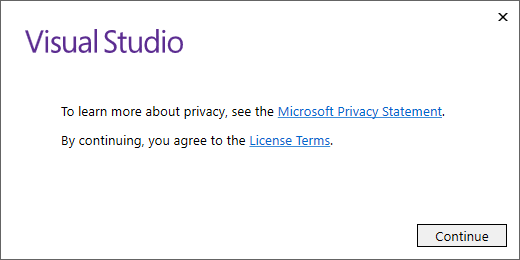
حالا Continue را بزنید تا به صفحهی زیر بروید.
[ihc-hide-content ihc_mb_type=”show” ihc_mb_who=”2,3,4,5″ ihc_mb_template=”1″ ]
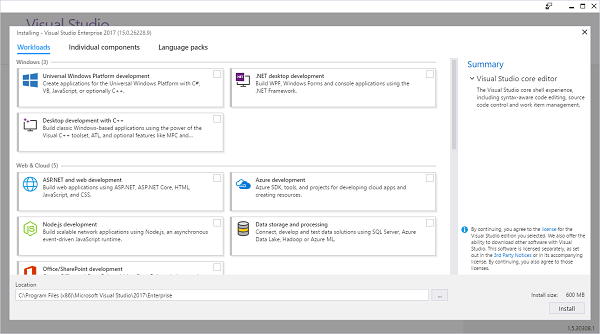
در این صفحه کامپوننتهای موردنظر خود را برای دانلود انتخاب و سپس روی Install کلیک کنید.
سپس، صفحهی زیر را میبینید که در آن ویژوال استودیو کامپوننتهای منتخبتان را دانلود میکند.
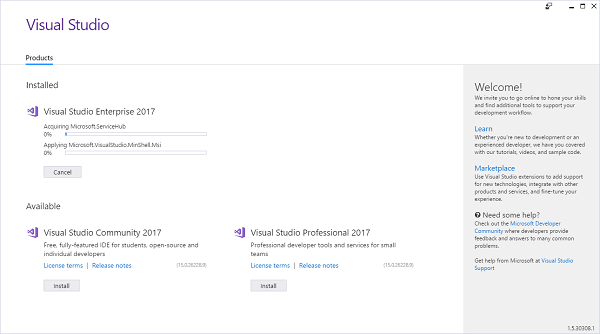
پیش از شروع کار با ویژوال استودیو گام بعد، اگر از لپتاپ یا سیستم پرتابل دیگری استفاده میکنید، آن را به برق بزنید. چون در غیر این صورت ممکن است سیستم شما در حین نصب به حالت Sleep برود. پس از اینکه Installer تمام کامپوننتهای موردنظر را دانلود کرد، صفحهی زیر را میبینید:
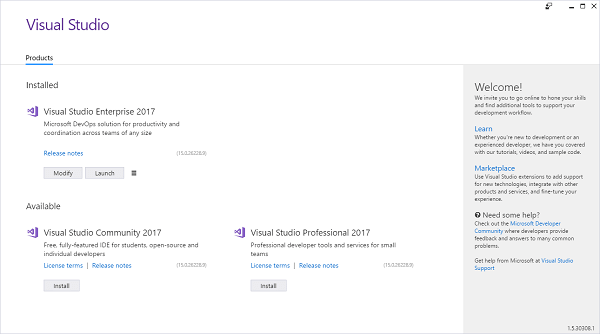
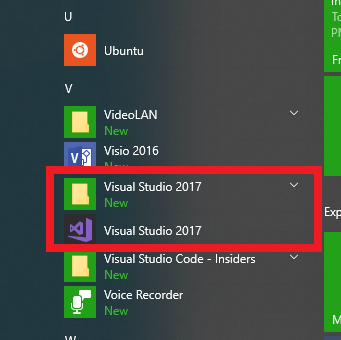
هورا! ویژوال استودیو را روی سیستمتان نصب کردید. میتوانید آن را مانند شکل زیر در Start Menu پیدا کنید یا شورتکات آن را روی دسکتاپ ببینید.
حالا، وقتی ویژوال استودیو را اجرا میکنید، از شما میخواهد وارد اکانت مایکروسافت خود شوید. اگر از نسخهی Professional یا Enterprise استفاده میکنید، بهتر است از همان ایمیلی استفاده کنید که اشتراک خود را با آن خریداری کردهاید. بعد از ورود، صفحهی Get Started را خواهید دید.
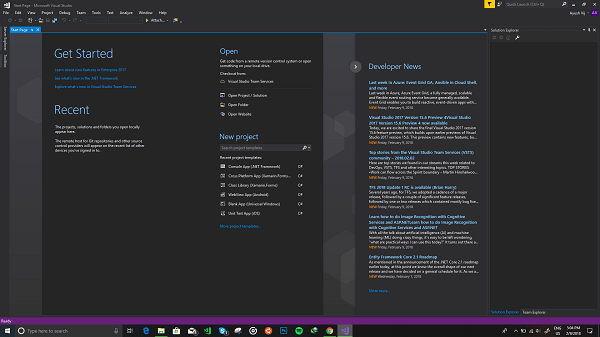
اول بیایید ببینیم که اجزای داخلی ویژوال استودیو چطور کار میکنند. به آدرس File> New> Project بروید. پنجرهای کوچک مانند شکل زیر باز میشود.
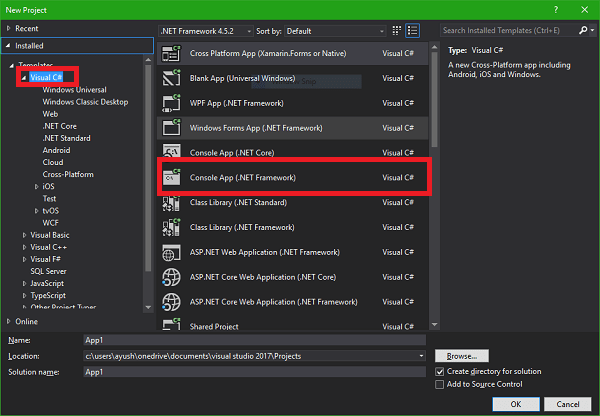
برای شروع به کار با ویژوال استودیو و مثالی ساده، Visual C# library را از پنل سمت چپ و Console App را از لیست کامپوننتها انتخاب کنید. حالا OK را بزنید.
با اینکار یک پروژهی C# Console App ایجاد و باز خواهد شد.
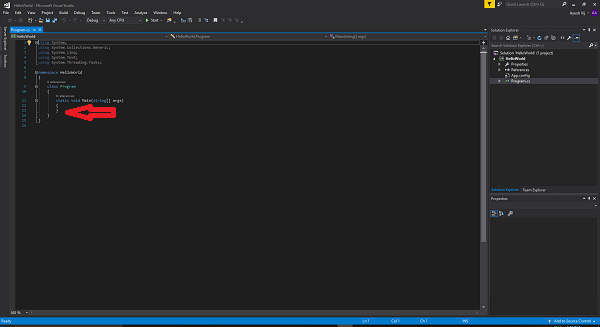
حالا میتوانید کدهایتان را بین {} که در شکل بالا مشخص شدهاند، بنویسید.
کد زیر را در بلوک کد بنویسید (یک بلوک کد، فضای بین دو {} مربوط به یک تابع است. این تابع در اینجا Main است.)

حالا کدتان باید چیزی شبیه به کد زیر باشد:
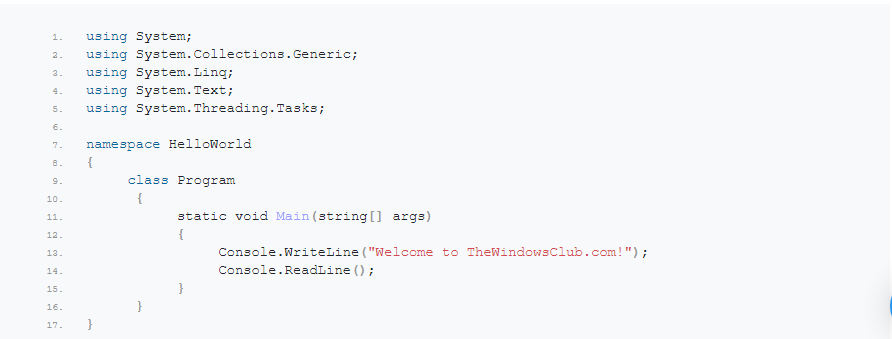
کلید F5 کیبورد را بزنید تا برنامه ویژوال استودیو اجرا شود. حالا یک پنجرهی کنسول ویژوال استودیو باز میشود و خروجی زیر را نمایش میدهد:
Welcome to TheWindowsClub.com!
میتوانید آن را در شکل زیر ببیند:
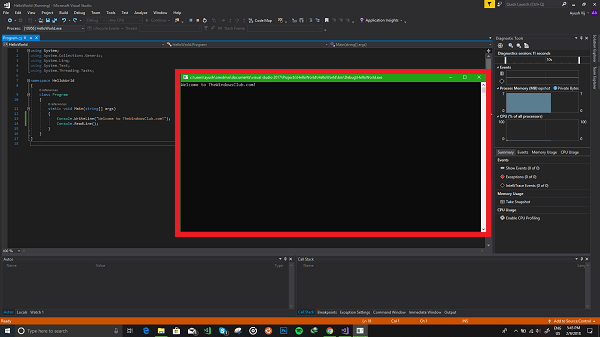
حالا به دلیل وجود کد Console.ReadLine();، باید برای برگشتن به کدتان، یکی از کلیدهای کیبورد را بزنید.
این یک برنامهی بسیار سادهی C# بود.
- سطح / ناشرMICROSOFT
- بازدید1081