
تابع CountIFs
تابع COUNTIFS در اکسل برای شمارش تعداد سلولهایی استفاده میشود که چند شرط همزمان را برآورده میکنند. این تابع برای تحلیل دادههایی مثل رتبهها در بازههای مختلف بسیار کاربردی است.
🎯 کاربرد: شمارش تعداد رتبهها در هر بازه
فرض کن ستون A شامل رتبههای دانشآموزان است (مثلاً از 0 تا 20). حالا میخواهی تعداد رتبههایی را که در بازههای خاصی قرار دارند بشماری:
✅ مثالها:
🔹 رتبههای بین 0 تا 10:
=COUNTIFS(A2:A100, ">=0", A2:A100, "<=10")
🔹 رتبههای بین 11 تا 15:
=COUNTIFS(A2:A100, ">=11", A2:A100, "<=15")
🔹 رتبههای بالای 15:
=COUNTIFS(A2:A100, ">15")
📌 نکته:
- محدوده
A2:A100را با توجه به دادههای واقعیات تنظیم کن - میتونی این فرمولها را در سلولهای جداگانه قرار بدی تا هر بازه جداگانه شمارش شود
- برای نمایش بهتر، میتونی از جدول و نمودار هم استفاده کنی
اگه بخوای این رو در قالب داشبورد یا گزارش حرفهای طراحی کنی، خوشحال میشم با قالببندی، رنگبندی و نمودار هم کمکت کنم!
با استفاده از تابع CountIFs تعداد دادههای موجود در هر بازه را شمارش کنید.
=COUNTIFS($B$3:$B$10,”>=”&1,$B$3:$B$10,”<=”&9)
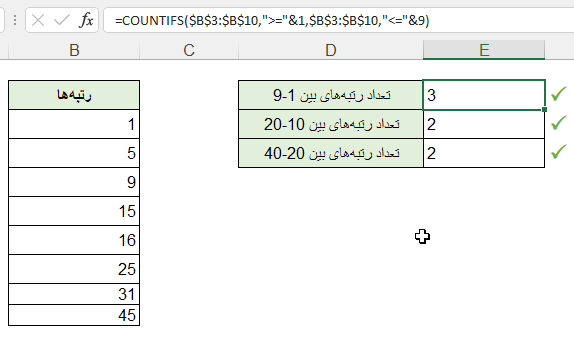
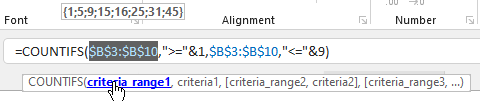 1- محدود ملاک تابع CountIFs
 2- ملاک اول تابع COUNTIFS، کاراکتر & به منظور محاسبه کف ملاک که در این مسئله عدد 1 هست.
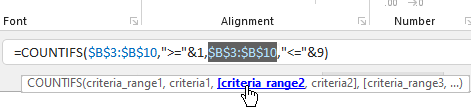 3- محدوده ملاک دوم تابع CountIFs،
 4- ملاک دوم تابع CountIFs، کاراکتر & به منظور محاسبه سقف ملاک که در این مسئله عدد 9 هست.
برای بقیه موارد نیز باید ارزشهای ابتدایی و انتهایی بازههای مورد نظر رو بعد از کاراکتر & قرار بدیم.
- سطح / ناشرEXCEL، مقاله تخصصی
- بازدید950