
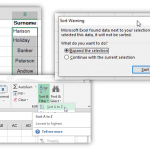
sort و FILTER، مرتب کردن مقادیر سلولها به صورت صعودی،
اکسل، مرتب و فیلتر کردن مقادیر سلولها در غالب گزارشات داشتن ترتیب منظم امری لازم و اجتناب ناپزیر است، مرتب […]
sort و FILTER، مرتب کردن مقادیر سلولها به صورت صعودی، بیشتر بخوانید »
اکسل، مرتب و فیلتر کردن مقادیر سلولها در غالب گزارشات داشتن ترتیب منظم امری لازم و اجتناب ناپزیر است، مرتب […]
sort و FILTER، مرتب کردن مقادیر سلولها به صورت صعودی، بیشتر بخوانید »
کاربرگ در اکسل و اضافه کردن نام در Footer در بسیاری موارد بدلیل تعداد زیاد کاربرگ ها لازم است تا
کاربرگ در اکسل و اضافه کردن نام در Footer بیشتر بخوانید »
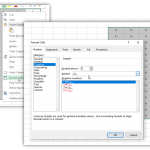
واحد پولی در اکسل برای نمایش در گزارشات مالی برای همه بیشتر کاربران ممکن است این مشکل وجود داشته باشد
واحد پولی در اکسل برای نمایش در گزارشات مالی بیشتر بخوانید »
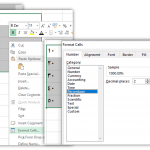
فرمت سلول و کنترل تعداد ارقام اعشار در اکسل در غالب محاسبات عددی نتیجه به صورت اعداد اعشاری برگردانده میشود
فرمت سلول و کنترل تعداد ارقام اعشار در اکسل بیشتر بخوانید »
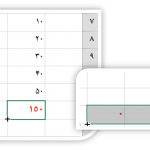
کپی کردن فرمول و محتوای سلول در اکسل برای کپی کردن فرمول یا محتوای سلول با استفاده از ماوس در
کپی کردن فرمول و محتوای سلول در اکسل بیشتر بخوانید »

عرض سلول و تنظیم آن در اکسل موارد بسیار زیادی وجود دارد که پهنای یا عرض سلول و ستون برای
عرض سلول و تنظیم آن در اکسل بیشتر بخوانید »
برای بزرگنمایی ZOOM کاربرگ در اکسل میتوانید از قابلیتهای موجود در نرمافزار استفاده کنید. به منظور انجام بزرگنمایی، میتوانید مراحل زیر را دنبال کنید:
ابتدا، وارد ورکشیت موردنظر خود شوید.
سلولی که میخواهید بزرگنمایی شود را انتخاب کنید. به طور معمول، با کلیک بر روی سلول، آن را انتخاب میکنید.
در نوار ابزارهای بالای صفحه، قسمت “Zoom” یا “بزرگنمایی” را پیدا کنید. این قسمت ممکن است در تب “View” یا “نمایش” قرار داشته باشد.
بزرگنمایی یا Zoom کاربرگ در اکسل بیشتر بخوانید »
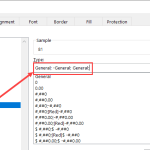
فرمت سفارشی یا Custom Format در اکسل یکی از ابزارهای قدرتمند برای نمایش دادهها به شکل دلخواه است، بدون اینکه مقدار واقعی سلول تغییر کند. این قابلیت برای شخصیسازی ظاهر اعداد، تاریخها، متنها و حتی ترکیب آنها بسیار کاربردی است.
تمرین ۹: فرمت سفارشی با Custom Format بیشتر بخوانید »
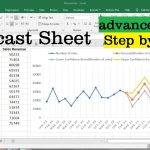
ابزار Forecast Sheet در اکسل برای پیشبینی مقادیر آینده بر اساس دادههای زمانی گذشته طراحی شده است. این ابزار از نسخه 2016 به بعد در تب Data در دسترس است و با انتخاب یک سری زمانی (مثلاً تاریخ و فروش روزانه)، میتوان با چند کلیک ساده یک نمودار پیشبینی تولید کرد.
آشنایی با ابزار Forecast Sheet در اکسل بیشتر بخوانید »