
کاربرگ در اکسل و اضافه کردن نام در Footer
در بسیاری موارد بدلیل تعداد زیاد کاربرگ ها لازم است تا نام کاربرگی که از آن گزارش تهیه شده در قسمت سربرگ یا پانویس گزارش درج شود تا به سهولت بتوان به کاربرگ مورد نظر دست یافت.
در اکسل میتوانید به راحتی نام کاربرگ (Header) یا پانویس (Footer) را به کاربرگ (Work sheet) اضافه کنید. برای افزودن نام به پانویس یک کاربرگ، میتوانید این مراحل را دنبال کنید:
- ابتدا وارد کاربرگ موردنظر خود شوید.
- سپس به تب “INSERT” در نوار ابزار بروید.
- در گروه TEXT “”، گزینه “HEADER & FOOTER” را انتخاب کنید.
- پس از انتخاب گزینه “FOOTER”، شیوهنامههای مختلفی به نمایش درخواهد آمد. شما میتوانید یکی از این شیوهنامهها را انتخاب کنید یا یکی از آنها را ویرایش کنید.
در ویرایشگر پانویس، میتوانید متن موردنظرتان را اضافه کنید. به عنوان مثال، میتوانید نام کاربرگ یا اطلاعات دیگری که میخواهید در پایین ورق نمایش داده شود، وارد کنید. همچنین، میتوانید از ابزارهای موجود در ویرایشگر برای اضافه کردن شماره صفحات، تاریخ، و غیره استفاده کنید.
پس از افزودن متن برای درج در کاربرگ و تنظیمات موردنظرتان، میتوانید دکمه “OK” یا معادل آن را در ویرایشگر پانویس فشار دهید تا تغییرات ذخیره شود و پانویس به ورق کارگاهی اضافه شود.
به این ترتیب، شما میتوانید نام کاربرگ یا اطلاعات دلخواه دیگر را به پایین کاربرگ خود اضافه کنید.
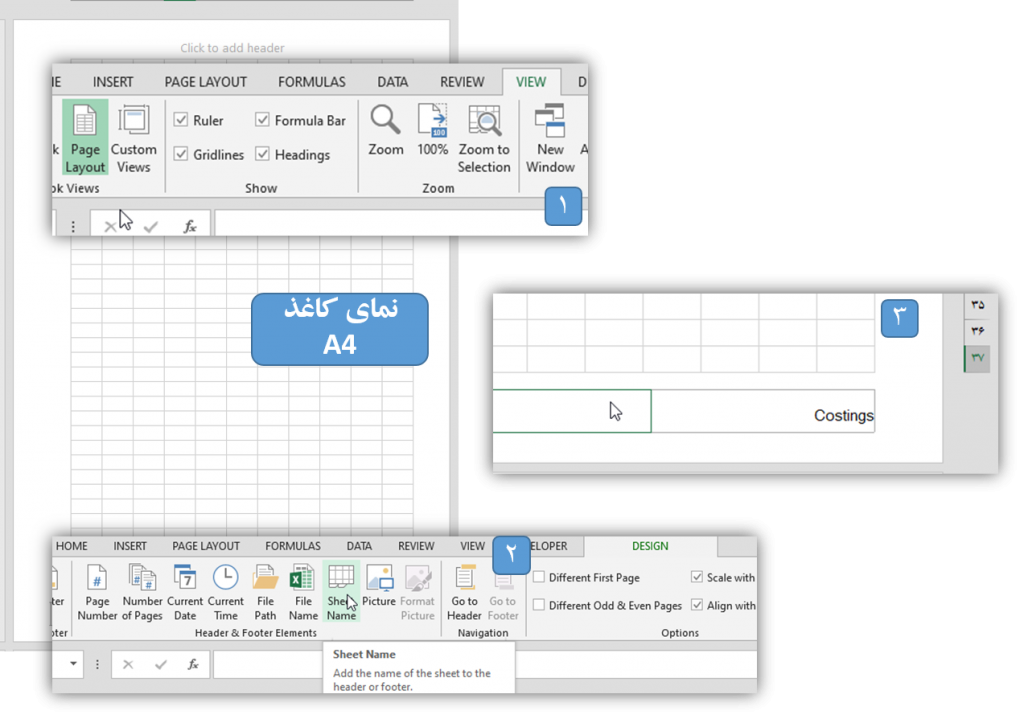
سئوال: یک فیلد راست چین در footer کاربرگ costings وارد کنید به طوری که نام کاربرگ را نشان دهد.
- ابتدا از تب View گروه Work Sheet View گزینه Page Layout را انتخاب میکنیم، نمای صفحه به صورت کاغذ A4 درمیآید، در قسمت پایین سمت راست صفحه فعال کلیک میکنیم و بعد از تب Design گروه Header & Footer گزینه Sheet Name را انتخاب میکنیم.
به این ترتیب نام کاربرگ در قسمت Footer نمایش داده خواهد شد.
مشخصات و دانلود
- سطح / ناشرEXCEL، مقاله نیمه تخصصی
- بازدید654