
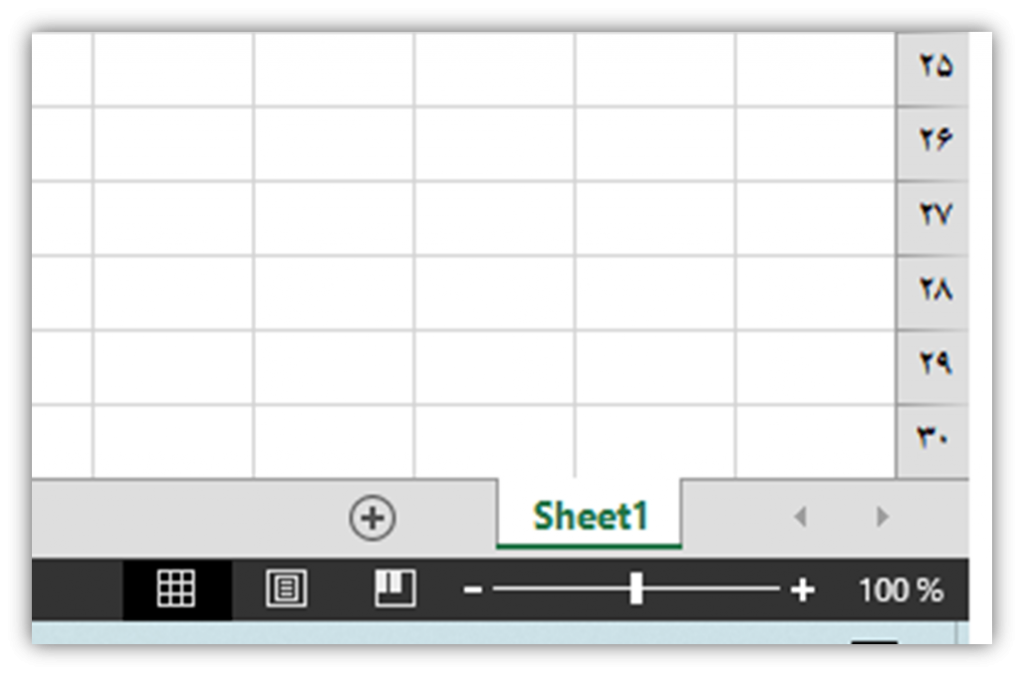
بزرگنمایی یا Zoom کاربرگ
برای بزرگنمایی ZOOM کاربرگ در اکسل میتوانید از قابلیتهای موجود در نرمافزار استفاده کنید. به منظور انجام بزرگنمایی، میتوانید مراحل زیر را دنبال کنید:
- ابتدا، وارد ورکشیت موردنظر خود شوید.
- سلولی که میخواهید بزرگنمایی شود را انتخاب کنید. به طور معمول، با کلیک بر روی سلول، آن را انتخاب میکنید.
- در نوار ابزارهای بالای صفحه، قسمت “Zoom” یا “بزرگنمایی” را پیدا کنید. این قسمت ممکن است در تب “View” یا “نمایش” قرار داشته باشد.
- از گزینههای موجود، میتوانید بزرگنمایی سلول را انتخاب کنید. معمولاً این گزینه با علامتهای درصدی مختلف نمایش داده میشود. با انتخاب یکی از این گزینهها، سلول انتخابشده بزرگنمایی میشود.
- در صورت تمایل به بزرگنمایی تمام کاربرگ، میتوانید به جای انتخاب سلول، از گزینههای مرتبط با بزرگنمایی کل کاربرگ استفاده کنید.
توجه داشته باشید که نام گزینهها و محل قرارگیری آنها ممکن است بسته به نسخه خاص اکسل و تنظیمات زبانی متفاوت باشد. در هر صورت، با جستجو در راهنمای اکسل میتوانید به راهنمایی دقیقتر دسترسی پیدا کنید.
سئوال: روی صفحه کاری تا 100 درصد بزرگنمایی کنید.
- برای بزرگنمایی صفحه کاری، به گوشه سمت چپ و پایین صفحه رفته و کشویی بزرگنمایی را به سمت راست یا چپ حرکت میدهیم تا بزرگنمایی مورد نظر حاصل شود.
مشخصات و دانلود
- سطح / ناشرEXCEL، مقاله نیمه تخصصی
- بازدید102