
COUNTIF Function in Excel 2021
تابع COUNTIF یکی از توابع پرکاربرد در مایکروسافت اکسل است که به شما کمک می کند تا تعداد مواردی که با شرایط خاصی مطابقت دارند را بشمارید. این تابع می تواند بسیار مفید باشد زمانی که شما نیاز دارید تا تعداد مواردی که در یک مجموعه داده با یک شرط خاص مطابقت دارند را پیدا کنید.
تابع COUNTIF در اکسل از اعضای خانواده توابع آماری (Statistic) است. این تابع ترکیبی از تابع IF و COUNT است. تابع COUNTIF تعداد سلولها را در صورت برقرار بودن یک شرط شمارش میکند. اگر بخواهید که تعداد سلولها را در صورت برقرار بودن چند شرط محاسبه کند، باید از تابع COUNTIFS استفاده کنید.
ساختار تابع COUNTIF در اکسل
ساختار تابع COUNTIF به شکل زیر است. این تابع شامل دو آرگومان است که هر دو آرگومان ضروری هستند.
COUNTIF(Range, criteria)
- Range: محدوده سلولهایی که میخواهید شمارش شوند. این محدوده میتواند شامل اعداد،تاریخ، متن و مقادیر TRUE و FALSE باشد.
- Criteria: شرطی که به تابع میگوید کدام سلولها را شمارش کند. شرط میتواند شامل متن، عدد، کاراکترهای Wild card و عملگرهای منطقی باشد.
برای استفاده از تابع COUNTIF، ابتدا باید مجموعه داده خود را انتخاب کنید. سپس می توانید شرط خود را به عنوان آرگومان اول وارد کنید و سپس مجموعه داده خود را به عنوان آرگومان دوم وارد کنید. برای مثال، اگر شما می خواهید تعداد مواردی که مقدارشان بیشتر از 10 است را بشمارید، می توانید از این تابع به این صورت استفاده کنید:
=COUNTIF(A1:A10, “>10”)
این فرمول به شما تعداد مواردی که مقدارشان بیشتر از 10 است را در مجموعه داده A1 تا A10 می دهد.
همچنین، می توانید از عملگرهای دیگری مانند < (کمتر از)، = (برابر) و … استفاده کنید تا شرایط خود را دقیق تر تعیین کنید.
مثال: عملکرد تابع COUNTIF در اکسل
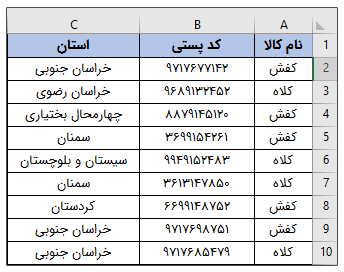
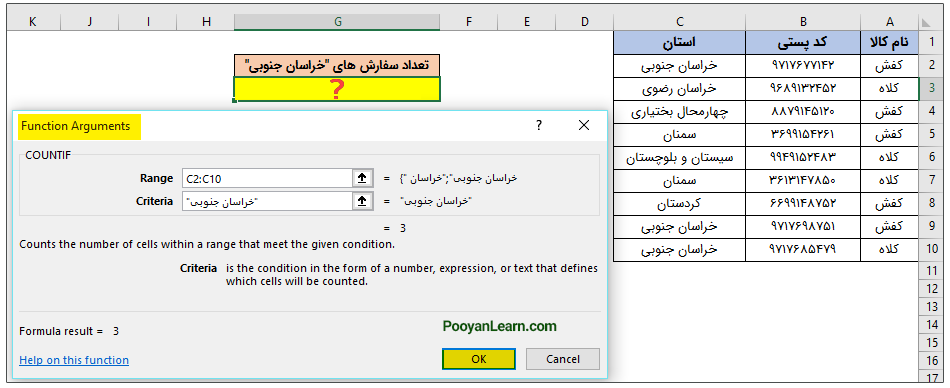
فرض کنید که شما فروش اینترنتی کفش و کلاه به سراسر ایران دارید. حالا یک لیست به هم ریخته از سفارشهای ثبت شده روی دستتان مانده است! مثلا میخواهید بدانید که تعداد سفارشهای ثبت شده از استان “خراسان جنوبی” چندتاست. به جای مرتب کردن دستی لیست، از تابع COUNTIF استفاده کنید. برای این کار یک لیست مانند لیستی که من آماده کردهام، تهیه کنید.
با استفاده از تابع COUNTIF، شما می توانید به راحتی تعداد مواردی که با یک شرط خاص مطابقت دارند را در اکسل محاسبه کنید و از آن برای تجزیه و تحلیل داده های خود استفاده کنید.
روی سلول نتیجه کلیک کنید. سپس در نوار فرمول نرمافزار روی Fx کلیک کنید. (یا اینکه کلیدهای Shift+F3 را فشار دهید.)
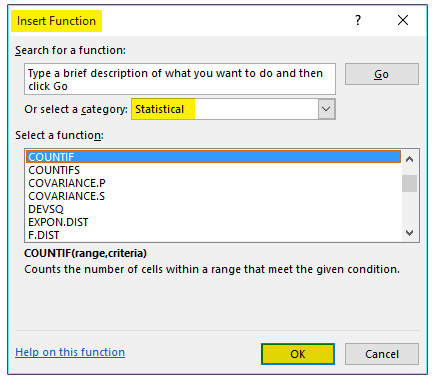
پنجره Insert Function باز میشود. از دسته توابع آماری (Statistical) تابع COUNTIF را پیدا کنید و روی OK کلیک کنید.
پنجره Function Arguments باز میشود. در کادر Range کلیک کنید. سلولهای C2 تا C10 را انتخاب کنید. سپس در کادر Criteria کلیک کنید و “خراسان جنوبی” را تایپ کنید. در نهایت روی OK کلیک کنید.
مثال: استفاده از کاراکترهای wild card در قسمت شرط
حالا فرض کنید تعداد سفارشهای ثبت شده از خراسان (یعنی خراسان رضوی و جنوبی) را میخواهید پیدا کنید. برای این کار در کادر Range C2 تا C10 را انتخاب کنید و در کادر Criteria “خراسان*” را تایپ کنید. در نهایت روی OK کلیک کنید.
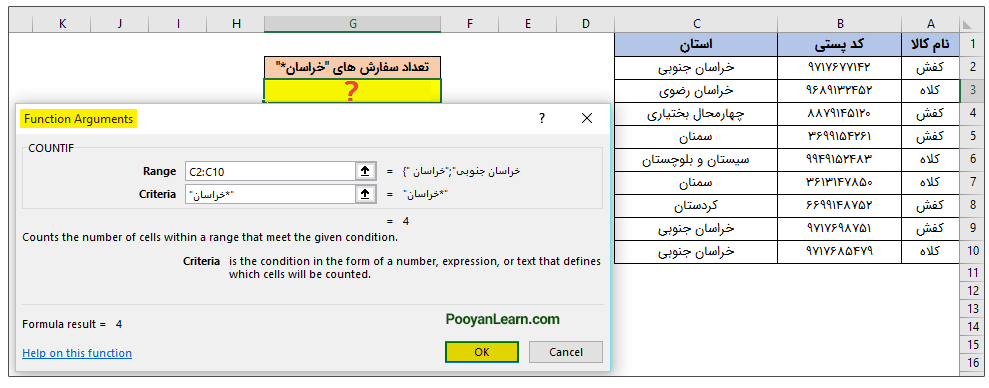
نکته: اگر این دو کاراکتر به عنوان یک حرف به کار برده شوند، باید قبل از آنها علامت”~” را درج کنید. ولی زمانی که به عنوان یک کاراکتر Wild card به کار میروند، نیازی برای به کار بردن علامت “~” قبل از علامت * و ؟ نیست.
یادآوری: Wild card کاراکتری است که در جستجوها، جانشین یک یا چند کاراکتر دیگر میشود. شما میتوانید از دو کاراکتر زیر در تابع COUNTIF استفاده کنید.
- علامت ستاره (*) : برای نشان دادن چند کاراکتر استفاده میشود.
- علامت سوال (؟): برای نشان دادن یک کاراکتر در یک قسمت مشخص استفاده میشود.
- علامت تیلدا (~): وقتی میخواهیم به اکسل بگوییم که علامت ستاره یا سوال استفاده شده، یک کاراکتر معمولی است و آن را به عنوان یک کاراکتر Wildcard در نظر نگیرد. برای مثال رشته “Po~?yan” مترادف با “Po?yan” در نظر گرفته میشود نه “Pooyan” یا “Pouyan” .
جمعبندی
در این آموزش تابع COUNTIF را توضیح دادیم. در این آموزش سعی کردم با آوردن مثالی ساده مطلب را توضیح دهم. امیدوارم این آموزش هم برای شما مفید باشد.
آموزش بیشتر:
- تمرین 23: محاسبه مالیات حقوق: راهنمای کامل برای کارمندان و حسابداران
- تابع FORECAST.ETS.CONFINT در اکسل + سناریوی کاربردی
- تابع DOLLARFR، تبدیل اعداد اعشاری به نمایش کسری با مخرج دلخواه
- تابع DB، محاسبه مقدار استهلاک خطیِ متناسب برای یک دارایی در هر دوره مشخص برحسب روش کاهش مانده نزولی
- تابع CUMPRINC، محاسبه مجموع مبلغ اصل پرداختشده بین دو دوره مشخص برای وامی با پرداختهای ثابت
#Excel_tutorial #Excel_training #Learn_Excel #Excel_course #Excel_classes #Excel_for_beginners #Advanced_Excel #Excel_skills #Excel_tips #Excel_formulas #Excel_functions #Excel_shortcuts
- سطح / ناشرEXCEL، مقاله تخصصی
- بازدید953