
تابع COUNTIF در اکسل چیست و چطور کار میکند؟
تابع COUNTIF در اکسل، سلولهایی را میشمارد که شرط خاصی را برآورده میسازند. در واقع این تابع یک شرط و یک محدوده دریافت میکند. سپس تعداد سلولهایی را در محدوده میشمارد که مطابق با شرط باشند. به این ترتیب میتوانید تعداد سلولهای حاوی هر نوع دادهای را که میخواهید شمارش کنید. فرمول این تابع نیز مانند زیر است:
=COUNTIF(range,criteria)دو آرگومان این تابع به شرح زیر هستند:
- Range محدوده جستجو است. مثلا میشود آن را به شکل B1:B6 نوشت.
- Criteria شرط مورد نظر است. مثلا برای در نظر گرفتن سلولهایی با مقدار بزرگتر از 50، مینویسیم «50<».
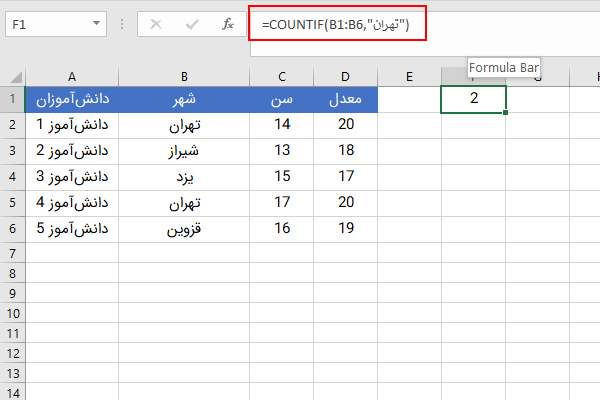
این تابع روی محدودهای که دریافت کرده است کار میکند و تعداد سلولهای مطابق با شرط را در این محدوده میشمارد. میتوانید در قسمت شرط این تابع از رشته متنی نیز استفاده کنید، مانند تصویر زیر:
در این مثال فرمول
=COUNTIF(B1:B6, “تهران”)
را استفاده کردیم تا ببینیم در چند سلول نام شهر «تهران» تکرار شده است.
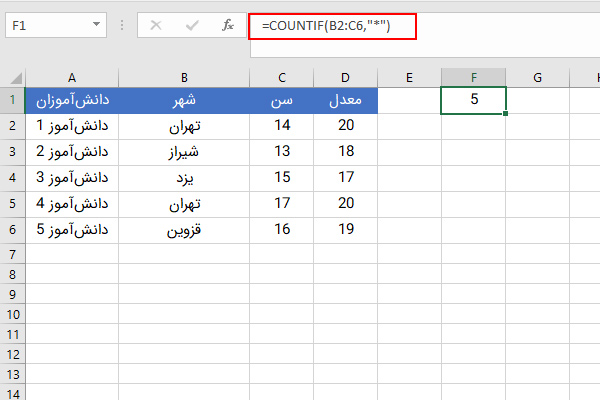
تابع COUNTIF برای شمارش سلول های دارای متن در اکسل نیز قابل استفاده است. برای انجام این کار باید عملگر «*» را به عنوان شرط در فرمول وارد کنید. در واقع عملگر «*» میتواند جایگزین حروف دیگر شود. در تصویر زیر میبینید که چطور به کمک این عملگر، سلولهای حاوی متن را شمارش میکنیم.
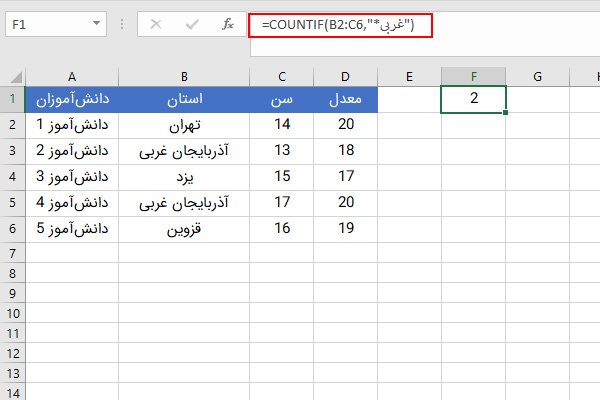
همچنین تنها با نوشتن بخشی از متن مورد نظر به عنوان شرط نیز میتوانید در بین سلولها جستجو کنید. کافی است متن مورد نظر را همراه با عملگر ستاره (*) به جای آرگومان شرط این فرمول وارد کنید. در تصویر زیر، نحوه انجام این کار را میبنیم:
فرمول
=COUNTIF(B2:C6, “*غربی”)
سلولهایی را که مقدار آنها شامل عبارت «غربی» باشد، در محدوده B2 تا C6، شمارش میکند. در این مثال، از عملگر ستاره به جای سایر حروف متن مورد نظر استفاده شده است. البته این مورد برای مقادیر بولین (مقادیر دوتایی مانند 0 و 1)، صادق نیست.
در این مثال با فرمول
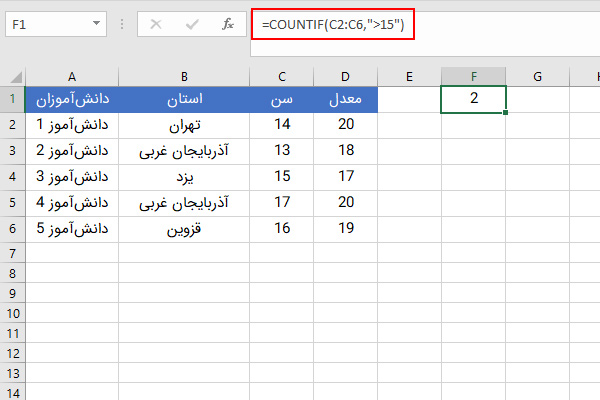
=COUNTIF(C2:C6,”>15″)
دانشآموزانی را پیدا میکنیم که بیشتر از 15 سال سن دارند. محدوده سنی را نیز از سلول C2 تا C6 در نظر گرفتهایم. شرط فرمول هم به این شکل بوده است که مقادیر بزرگتر از عدد 15 شمارش شوند.
توجه داشته باشید که پارامتر شرط در این فرمول باید درون علامت نقل قول (“”) قرار داشته باشد. در ادامه عملگرهای منطقی مختلفی را میبینید که میشود از آنها به عنوان شرط در تابع COUNTIF استفاده کرد.
- عملگر منطقی: کمتر از «>».
- مثال فرمول:
- =COUNTIF(C1:C10,”<20″)
- توضیح: سلولهایی را میشمارد که محتوای آنها عددی کمتر از 20 باشد.
- عملگر منطقی: کمتر مساوی «=>».
- مثال فرمول:
- =COUNTIF(C1:C10,”<=20″)
- توضیح: سلولهایی شمارش میشوند که مقدار درون آنها، کمتر یا مساوی با 20 باشد.
- عملگر منطقی: بیشتر از «<»
- مثال فرمول:
- =COUNTIF(C1:C10,”>20″)
- توضیح: سلولهایی را میشمارد که محتوای آنها، بیشتر از 20 باشد.
- عملگر منطقی: بیشتر یا مساوی «=<».
- مثال فرمول:
- =COUNTIF(C1:C10,”>=20″)
- سلولهایی را در شمارش حساب میکند که مقدار آنها، بیشتر یا مساوی 20 باشد.
- عملگر منطقی: مساوی با «=».
- مثال فرمول:
- =COUNTIF(C1:C10,”=20″)
- توضیح: سلولهایی را میشمارد که مقدار آنها مساوی 20 باشد.
- عملگر منطقی: نامساوی «=!».
- مثال فرمول:
- =COUNTIF(C1:C10,”<>20″)
- توضیح: سلولهایی را در شمارش حساب میکند که مقدار آنها، 20 نباشد.