
📝 مقدمه
در نرمافزار Microsoft Excel، سربرگها (Headers) نقش مهمی در سازماندهی و ارائه اطلاعات دارند. سربرگها معمولاً در بالای صفحات چاپی یا گزارشها قرار میگیرند و میتوانند شامل عنوان، تاریخ، شماره صفحه یا هر متن دلخواه باشند. آشنایی با نحوهی ایجاد و تغییر سربرگها به شما کمک میکند تا گزارشهای حرفهایتر و خواناتر تولید کنید.
🔹 تعریف سربرگ (Header)
سربرگ در اکسل بخشی از صفحه است که در بالای هر صفحه چاپی نمایش داده میشود. برخلاف سلولهای معمولی، سربرگها در محیط کاری اکسل دیده نمیشوند مگر اینکه وارد حالت Page Layout یا Print Preview شوید.
🔹 روشهای افزودن و تغییر سربرگ در اکسل
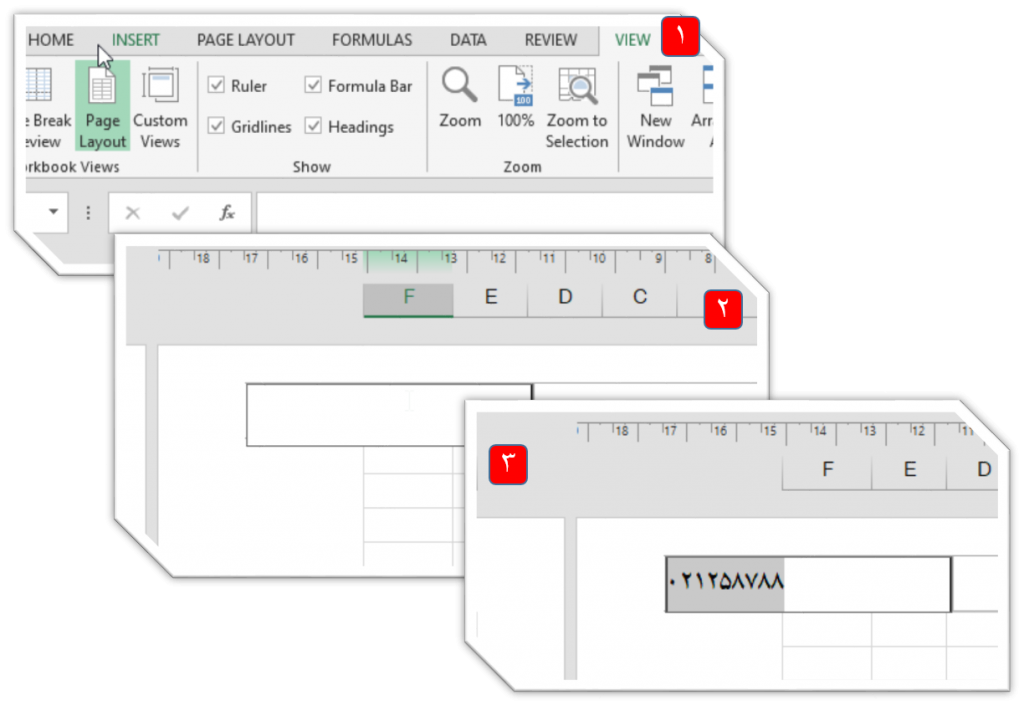
1. استفاده از حالت Page Layout
- از نوار View گزینهی Page Layout را انتخاب کنید.
- در بالای صفحه، بخش سربرگ ظاهر میشود.
- روی قسمت سربرگ کلیک کنید و متن دلخواه خود را وارد نمایید.
2. استفاده از منوی Insert → Header & Footer
- به تب Insert بروید.
- گزینهی Text → Header & Footer را انتخاب کنید.
- با این کار وارد محیط طراحی سربرگ و پاصفحه میشوید.
3. افزودن عناصر پویا به سربرگ
اکسل امکان درج اطلاعات پویا در سربرگ را فراهم میکند:
- &[Page] → شماره صفحه
- &[Date] → تاریخ روز
- &[Time] → ساعت
- &[File] → نام فایل
- &[Tab] → نام شیت
🔹 تغییرات و تنظیمات سربرگ
- تنظیم فونت و اندازه متن: پس از وارد کردن متن، میتوانید با انتخاب آن و استفاده از نوار ابزار، فونت و سایز را تغییر دهید.
- قرارگیری متن: سربرگ به سه بخش تقسیم میشود: سمت چپ، وسط و راست. میتوانید متن یا عناصر مختلف را در هر بخش قرار دهید.
- تصویر در سربرگ: با انتخاب گزینهی Picture میتوانید لوگو یا تصویر دلخواه را در سربرگ اضافه کنید.
- تنظیمات چاپ: از مسیر File → Print → Page Setup میتوانید سربرگها را مدیریت کنید.
🔹 کاربردهای عملی سربرگ در اکسل
- درج عنوان گزارشها و پروژهها
- افزودن لوگوی سازمان یا شرکت
- شمارهگذاری صفحات برای گزارشهای چندصفحهای
- نمایش تاریخ و زمان برای مستندات رسمی
- درج نام فایل یا شیت برای سهولت در پیگیری
موارد زیادی وجود دارد که نیاز داریم هنگام خروجی و چاپ گزارشات تغیراتی را در سربرگ کاربرگ ایجاد کنیم، غالباً دیده شده که کاربران قادر به انجام تغییرات نیستند، در جلسه امروز به آموزش چگونگی انجام تغییرات میپردازیم.
میتوانید در اکسل تغییراتی را در هدر و سربرگ اعمال کنید. برای انجام این کار، مراحل زیر را دنبال کنید:
- تغییر سربرگ هدر (Header): برای تغییر هدر یک ورکشیت (ورق کاری) در اکسل، میتوانید از مراحل زیر استفاده کنید:الف) روی ورق کاری مورد نظر کلیک راست کرده و “درج برگ جدید” یا “ویرایش برگ” را انتخاب کنید.ب) در بخش سربرگ هدر (Header)، میتوانید متن مورد نظر خود را وارد کنید. به عنوان مثال، نام و تاریخ فایل یا هر مشخصه دیگری که میخواهید به عنوان هدر نمایش داده شود.ج) پس از وارد کردن متن مورد نظر، تغییرات را ذخیره کنید.
- تغییر سربرگ (Footer): برای تغییر سربرگ ورق کاری، نیز میتوانید به مراحل زیر پیش رفت:الف) روی ورق کاری مورد نظر کلیک راست کرده و “درج برگ جدید” یا “ویرایش برگ” را انتخاب کنید.ب) در بخش سربرگ (Footer)، میتوانید متن مورد نظر خود را وارد کنید. به عنوان مثال، شماره صفحه، اطلاعات تماس یا هر مشخصه دیگری که میخواهید در سربرگ نمایش داده شود.ج) پس از وارد کردن متن مورد نظر، تغییرات را ذخیره کنید.
از آنجا که تنظیمات و روشها ممکن است در نسخههای مختلف اکسل متفاوت باشند، توصیه میشود که با توجه به نسخهای که استفاده میکنید، به بخشهای مرتبط در راهنما یا منابع آموزشی آن نسخه مراجعه کنید تا دقیقتر و بر اساس تنظیمات جدیدتر اقدام کنید.
نتیجهگیری
سربرگها در اکسل ابزاری قدرتمند برای حرفهایتر کردن گزارشها هستند. با استفاده از امکاناتی مانند درج متن، تاریخ، شماره صفحه و حتی تصویر، میتوانید خروجیهای خود را به شکل استاندارد و سازمانیافته ارائه دهید. یادگیری تغییرات سربرگ نه تنها ظاهر گزارشها را بهبود میبخشد، بلکه باعث افزایش اعتبار و خوانایی آنها نیز میشود.
- سطح / ناشرEXCEL، مقاله نیمه تخصصی
- بازدید928