
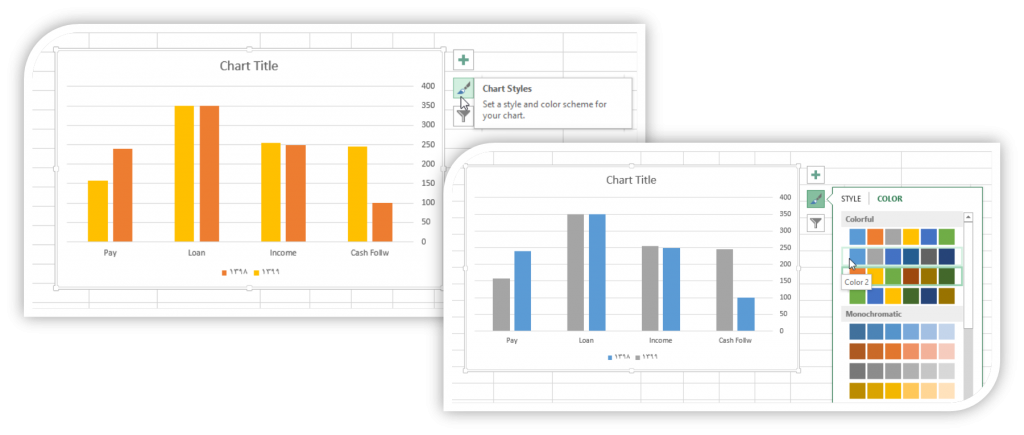
تغییر رنگ ستونهای نمودار در اکسل
برای تغییر رنگ ستونهای یک Chart در اکسل، میتوانید این مراحل را دنبال کنید:
- ابتدا دادههای مورد نظر خود را در نوار ورودی Excel وارد کنید.
- سپس بر روی Chart خود کلیک کنید تا اطراف آن انتخاب شود. اگر نموداری هنوز ایجاد نکردهاید، میتوانید از دادههای مورد نظر خود نموداری ایجاد کنید.
- در تب “طراحی” (Design) که در بالای نوار ابزار Excel قرار دارد، گزینههای مختلفی برای سفارشیسازی نمودار شما وجود دارد.
- بخشی از این گزینهها به شما امکان تغییر رنگها را میدهد. معمولاً گزینهای با عنوان “سلولهای رنگی” یا “تغییر رنگ” وجود دارد. با کلیک بر روی این گزینه، پالت رنگ باز میشود.
- شما میتوانید یکی از رنگهای موجود در پالت را انتخاب کنید یا از گزینههای دیگر برای سفارشیسازی رنگ استفاده کنید.
- با انتخاب رنگ مورد نظر، رنگ ستونهای Chart تغییر خواهد کرد.
- در پایان، اگر تغییرات خود را تایید و ذخیره کنید، رنگهای جدید بر روی نمودار شما اعمال خواهند شد.
لطفاً توجه داشته باشید که مکان و نام گزینهها ممکن است بسته به نسخه ورژن Excel که در حال استفاده هستید، متفاوت باشد.
سئوال: رنگ ستونهای چارت را به دلخواه تغییر دهید.
- برای تغییر رنگ ستونهای نمودار برروی نمودار کلیک کرده و روی علامت قلممو (Chart Style) کلیک میکنیم.
- در کادر بازشده تب Color ردیف رنگهای مورد نظرمان را انتخاب میکنیم،
- با این عمل رنگ ستونهای نمودار تغییر میکند.
تغییر رنگ نمودار در اکسل بر اساس مقدار آن ها
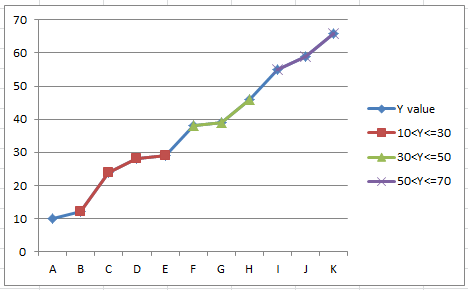
گاهی اوقات هنگامی که یک نمودار را در اکسل وارد میکنید، ممکن است نیاز داشته باشید مقادیر مختلف و محدوده داده ها را به صورت رنگهای مختلف در قالب نمودار نشان دهید. فرض کنید ستونی از داده ها داریم ، و میخواهیم هنگامی که مقدار این داده ها (مقدار ستون Y در این مثال) در محدوده ۱۰-۳۰ قرار بگیرند، رنگ نمودار به صورت قرمز نشان داده شود؛
در محدوده ارزش ۳۰-۵۰، رنگ نمودار را سبز نشان دهد؛ در محدوده ارزش ۵۰-۷۰، رنگ بنفش را نشان دهد. این نوع نمایش داده ها برای تحلیل سریع داده ها بسیار کاربرد دارد. در این مقاله چگونگی تغییر رنگ نمودار در اکسل را معرفی خواهیم کرد.
تغییر رنگ نمودار در اکسل (نمودار میله ای) بر اساس مقدار آن ها
با انجام مراحل زیر می توانید رنگ نمودار میله ای را بر اساس مقدار هر نقطه ، تغییر دهید.
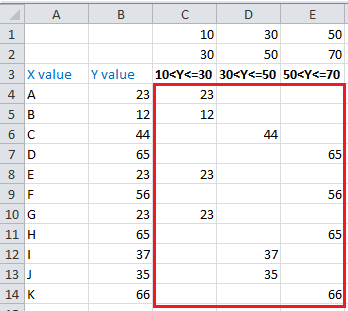
۱- در یک قسمت خالی کنار داده های خود ، محدوده ی اعداد را بر اساس نیازتان مثل تصویر زیر مشخص کنید:
نکته: در C1 و C2 کوچکترین و بزرگترین مقادیر محدوده اول اعداد شما یعنی مقدار ۱۰ و ۳۰ قرار میگیرند. برای سایر دامنه ها به همین صورت عمل می کنیم.
۲- سپس محدودههای اعداد را به عنوان هدر در ستون مربوطه وارد کنید.
۳- اکنون در سلول C4، این فرمول را تایپ کنید
(“”,C4=IF(AND(C$1<$B4,$B4<=C$2),$B4
و آن را تا پایان ستون اعداد خود به سمت پایین بکشید. تصویر را مشاهده کنید:
نکته:
سلول C4 سلولی است که میخواهید نتیجه را در آن مشاهده کنید. در فرمول، C$1 سلول حاوی کوچکترین مقدار دامنه مورد نظر شما است و C$2 شامل بزرگترین عدد دامنه مورد نظر شما است. B4 $ سلولی است که می خواهید برای مقایسه اعداد استفاده کنید.
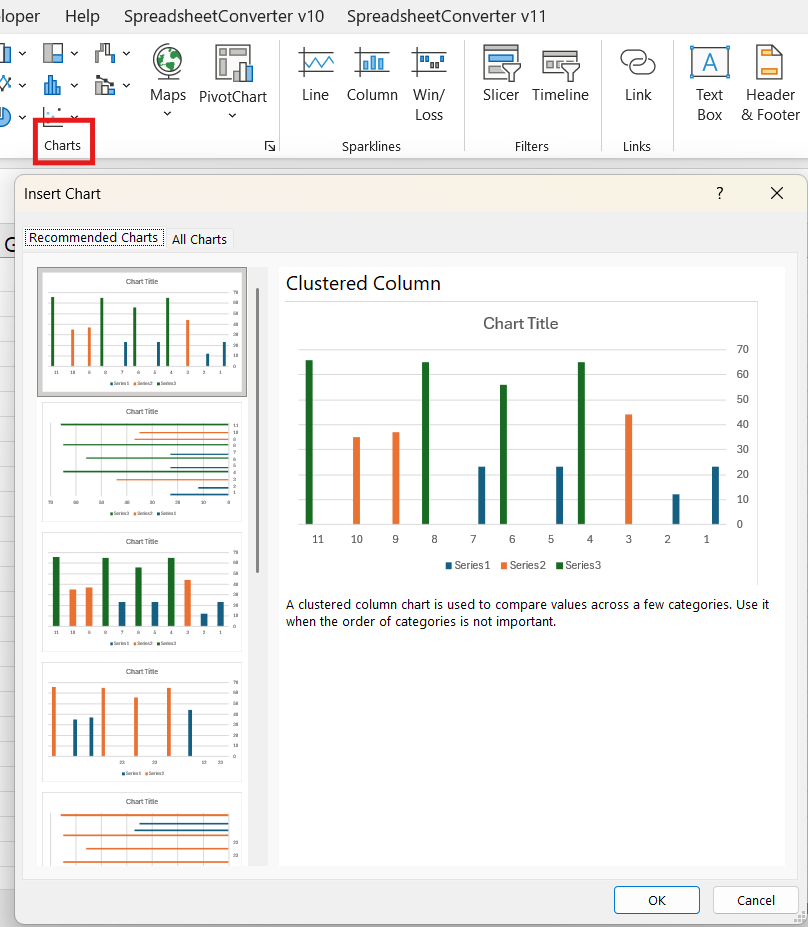
۴- اکنون میتوانید یک نمودار میلهای را با انتخاب دادههای اصلی خود ایجاد کنید . بدین منظور بر روی Insert>CHART>CLUSTERES COLUMN کلیک کنید.
۵- سپس روی قسمتی از نمودار کلیک کنید. مشاهده خواهید کرد که محدوده اطلاعات اصلی شما برجسته میشود، مثل به تصویر زیر :
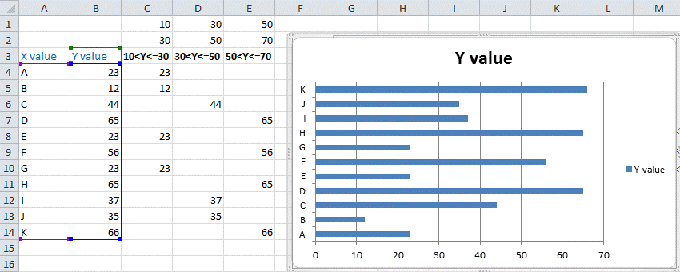
۶- حالا مکان نمای ماوس را بر روی خط برجسته شده به رنگ سبز قرار دهید (یا خط برجسته قرمز در اکسل ۲۰۱۳) تا شکل مکان نما به صورت علامت مثبت (+) تغییر کند، سپس محدوده اعداد را به C3: E14 تغییر دهید ( این محدوده شامل هدرهای مشخص کننده دامنه و سلول های دارای فرمول می باشد )

اکنون میتوانید یک نمودار میله ای با رنگ های متفاوت شبیه شکل زیر مشاهده کنید.
تغییر رنگ نمودار در اکسل (نمودار خطی) بر اساس محدوده داده ها
اگر میخواهید رنگ نمودار خطی را شبیه تصویر تغییر دهید، باید مراحل زیر را قدم به قدم انجام دهید.
۱- مثل حالت قبل ، محدوده داده های مورد نظر خود را در سلول های خالی کنار داده های اصلی وارد کنید.
نکته: در C1 و C2 کوچکترین و بزرگترین مقادیر محدوده اول اعداد شما یعنی ۱۰ و ۳۰ قرار میگیرند. برای سایر دامنه ها نیز به همین صورت عمل می کنیم.
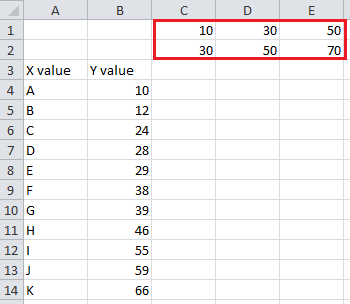
۲- سپس محدوده های اعداد را به عنوان هدر در ستون مربوطه وارد کنید.

۳- اکنون در سلول C4، این فرمول را تایپ کنید
(()IF(AND(C$1<$B4,$B4<=C$2),$B4,NA=
و آن را تا پایان ستون اعداد خود به سمت پایین بکشید. تصویر را مشاهده کنید:

۴- محدوده داده ها را شامل هدرهای داده ها و سلول های فرمول را مثل تصویر زیر انتخاب کنید و برروی Insert>Line>Line کلیک کنید:

اکنون نمودار خطی شما مثل تصویر زیر دارای رنگ های متفاوت بر اساس محدوده اعداد خواهد بود.

* اگر می خواهید محدوده مختلف اعداد را با وضوح بیشتری نشان دهید، می توانید نشانگرهای هر محدوده را تغییر دهید. روی نمودار کلیک راست و سپس روی قسمت Format Data Series > Marker Options کلیک کنید ، گزینه Built-in را انتخاب و از لیست Type نوع نشانگر محدوده را تعیین کنید. هر محدوده را یک به یک به همین صورت تغییر دهید.

* در اکسل ۲۰۱۳، روی یک محدوده از نمودار کلیک راست کرده و گزینه Format Data Series را انتخاب تا پنجره Format Data Series باز شود.
بعد بر روی زبانه Fill & Line و گزینه Marker کلیک کنید، سپس گزینه Marker Options را باز کنید، Build-in را انتخاب و بر روی قسمت Type کلیک کنید . اکنون نشانگر مورد علاقه خود را از لیست کشویی انتخاب کنید. تصویر زیر را ببینید:

در ضمن می توانید معرف نمودار Y (legend) را نیز حذف کنید.
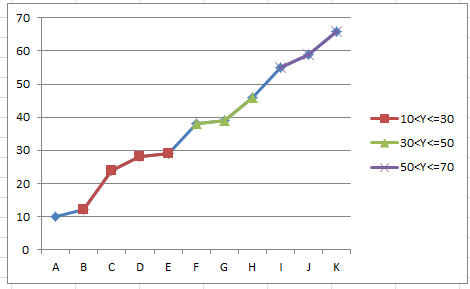
قبل از ایجاد نمودار خطی با رنگ های مختلف برای هر محدوده (مثل تصویر بالا)، بهتر است داده های اصلی خود را مرتب سازی کنید.
- سطح / ناشرEXCEL، مقاله تخصصی
- بازدید197