
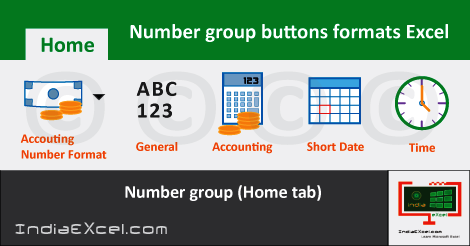
The Number Group and Working with Numbers- Dates in Excel
5 دقیقه زمان خواندن
در مایکروسافت اکسل، فرمتهای مختلفی برای کار با دادههای عددی یا Number وجود دارد. اما اکسل امکان ایجاد فرمتهای عددی سفارشی را نیز فراهم کرده است. این فرمتها زمانی ساخته میشوند که هیچ کدام از انواع داخلی نیازهای کاربر را برآورده نمیکنند.
در این آموزش، انواع فرمتهای عددی در اکسل، سفارشی سازی فرمت عددی و همچنین نحوه تغییر فرمت اعداد را بررسی خواهیم کرد.
انواع فرمتهای عددی در اکسل
فرمت های عددی بسیاری در اکسل وجود دارد.
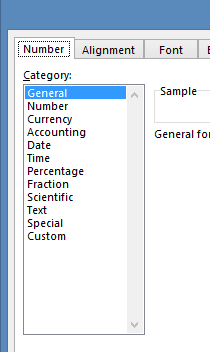
هر کدام از این فرمتها نمایش و ظاهر دادههای عددی در صفحه اکسل را تغییر میدهند اما این دلیل اصلی استفاده از فرمتهای عددی نیست. هیچکدام از فرمتهای عددی از نظر شکل و همچنین عملکرد یکسان نیستند.
در صفحه فرهنگنامه مجموعه کاملتری از آموزش اکسل بویژه تمرینات متنوع کاربردی در دسترس شماست.
اگر در حال کار با فرمت percentages (یا درصد) هستید، فرمتهای دیگر مانند عدد صحیح یا ارز به درستی کار نخواهند کرد.
قالب بندی دادهها با استفاده از انواع فرمتهای عددی بسیار ساده است.
- ابتدا باید دادههای مورد نظر خود را انتخاب کنید سپس در تب Home به گروه Number بروید.
به طور پیشفرض، فرمت داده های عددی روی فرمت General است تا زمانیکه آن را تغییر دهید.
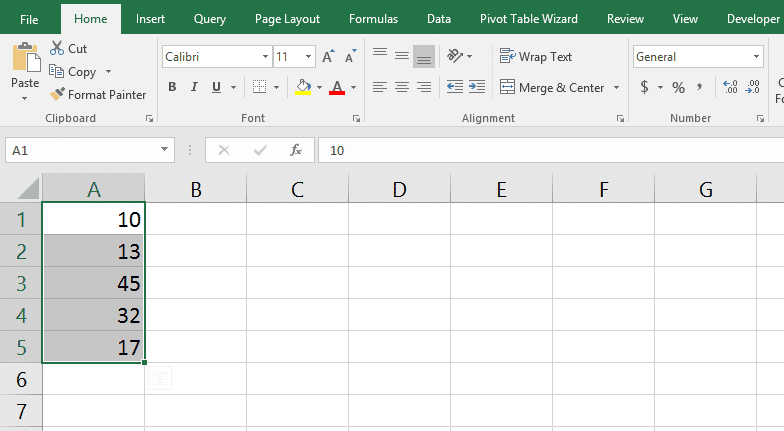
- روی فلش کوچک رو به پایین در کنار “General” کلیک کنید تا لیست انواع فرمتها نمایش داده شود.
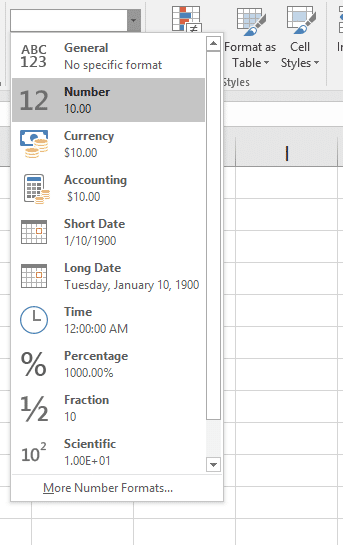
- اگر روی Number کلیک کنید، اکسل مقادیر را به فرمت آن تغییر میدهد. اکنون باید دو رقم اعشار به دادهها اضافه شده باشد.
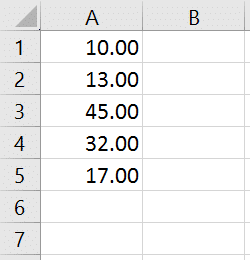
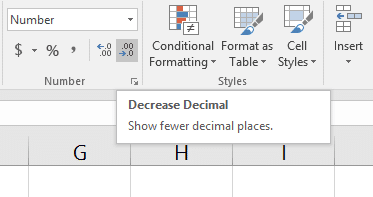
- برای حذف رقمهای اعشار، دادهها را انتخاب کنید و دوباره به بخش Number از صفحه اصلی بروید. روی Decrease Decimal دو بار کلیک کنید تا دو رقم اعشار حذف شود.
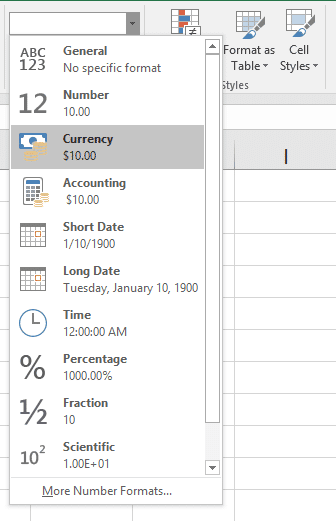
- میتوانید فرمت دادههای خود را به فرمت ارز تغییر دهید. Currency را از لیست کشویی انتخاب کنید.
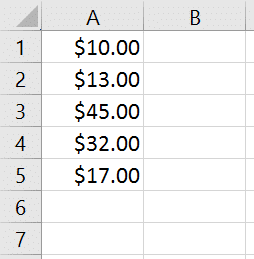
- فرمت دادهها به شکل زیر تغییر میکنند.
- برای هر فرمت عددی میتوانید به جزئیات بیشتری دسترسی داشته باشید. روی فلش کوچک در گوشه پایین- سمت راست گروه Number کلیک کنید.
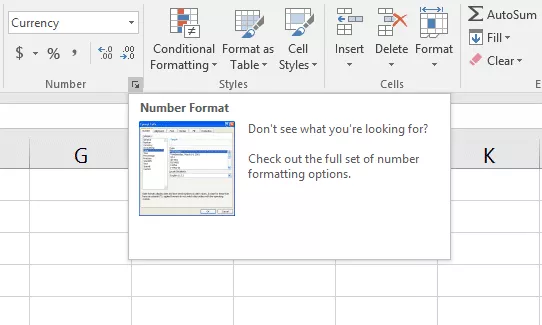
- پنجره Format Cells باز میشود. در این پنجره گزینههای زیادی پیدا خواهید کرد.
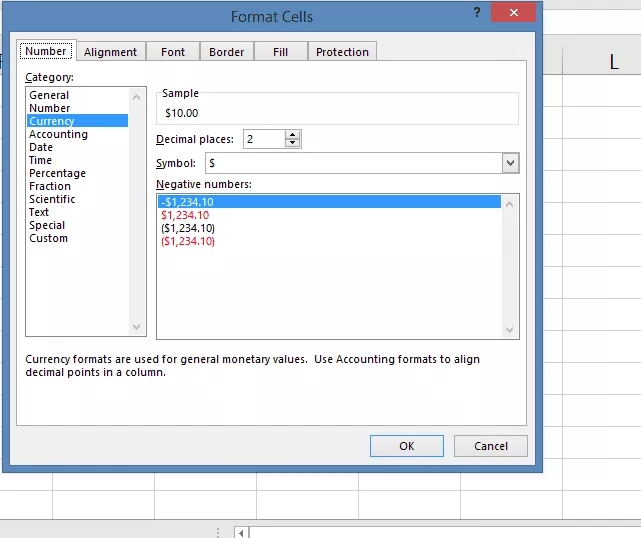
- میتوانید کارهای متفاوتی مانند تعیین تعداد رقم های اعشار یا تنظیم نحوه نمایش اعداد منفی را انجام دهید.
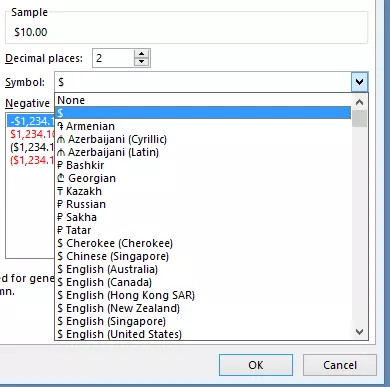
- حتی میتوانید آیکون ارز ($) را بر اساس نیاز خود تغییر دهید.
در ادامه، یک مثال از دادههای تاریخ را بررسی میکنیم. داده زیر یک عدد در فرمت تاریخ است.
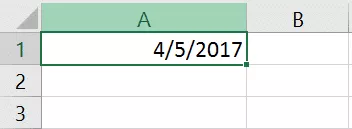
- سلول حاوی تاریخ را انتخاب کنید.
- پنجره Format Cells را باز کرده و از لیست Category فرمت Date را انتخاب کنید.
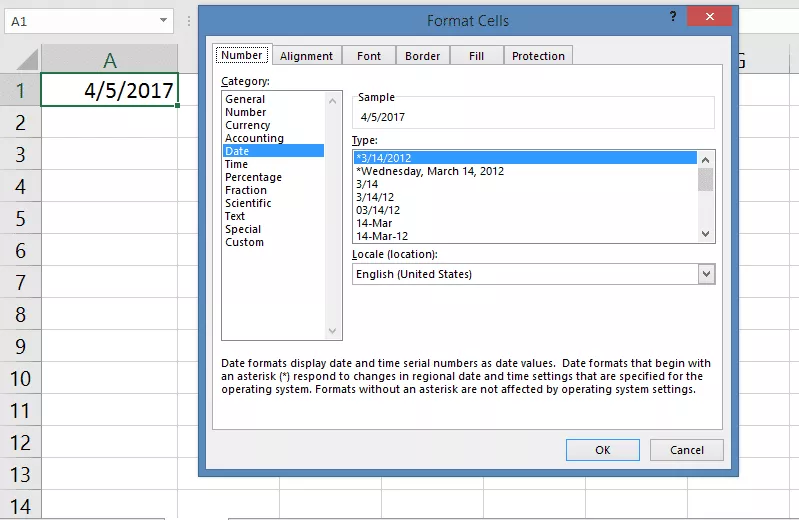
- انواع قالببندیها مرتبط با فرمت در لیست Type نمایش داده میشود. علاوه بر این یک نمونه از قالب فرمت در بالا در کادر Sample نشان داده شده است. در واقع یک دید کوتاه از نحوه نمایش اطلاعات واقعی در نوع فرمت انتخاب شده ارائه میدهد.
با حرکت بین انواع مختلف این پیش نمایش نیز تغییر میکند. در اینجا نوع فرمت دومییا همان long date را انتخاب میکنیم.
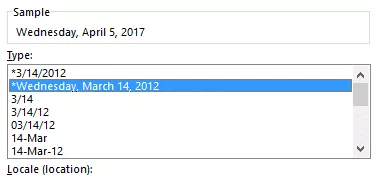
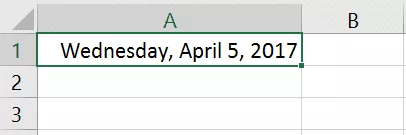
- پیش نمایش در پنجره Sample قابل مشاهده است. روی OK کلیک میکنیم تا فرمت عددی انتخاب شده روی دادهها اعمال شود.
فرمت سفارشی
پنجره Format Cells گزینههای متفاوت و غیرمعمول زیادی ارائه میدهد. بعضی از این گزینه ها در نوع و دسته بندی فراتر از اصول اولیه هستند اما اگر هنوز هم نیازهای شما را برآورده نمیکند، میتوانید یک فرمت سفارشی ایجاد کنید.
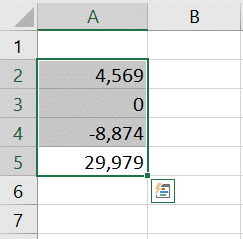
مجموعه اعداد زیر را در نظر بگیرید.
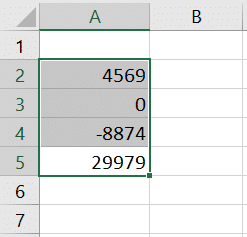
- پنجره Format Cells را باز میکنید. از لیست قسمت Category فرمت Custom را انتخاب کنید.
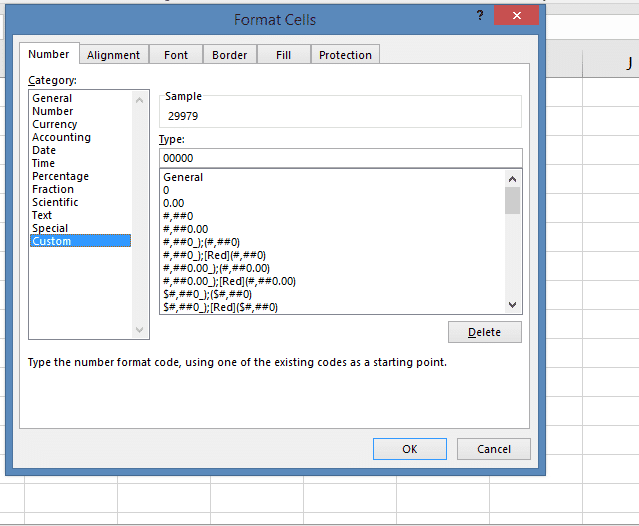
- نوع فرمت را از لیست Type انتخاب کنید. در اینجا با “0##,#” شروع میکنیم و سپس فرمت دلخواه خود را از آن ایجاد خواهیم کرد.
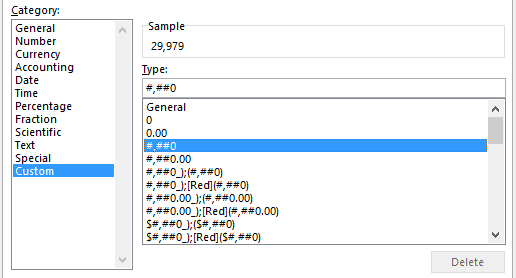
- فرمت دادهها به شکل زیر میباشد.
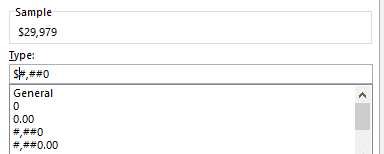
نکته: اگر میخواهید فرمت ارزی سفارشی بسازید، اولین قدم اضافه کردن علامت دلار است. میتوانید آن را در شروع کادر Type وارد کنید.
- یکی از موارد دیگری که میتوانید سفارشی کنید، رنگ قلم است. برای این کار قبل از نوشتن فرمت عددی، نام رنگ مورد نظر خود را در آکلاد بسته قرار دهید. در اینجا،رنگ آبی را به قالب فعلی خود اضافه میکنیم.
پیش نمایش رنگ انتخاب شده در کادر Sample نشان داده نمیشود.
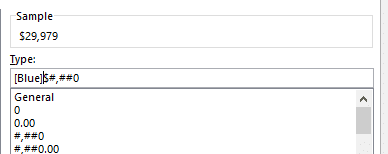
- روی OK کلیک میکنیم. دادههای عددی به شکل زیر نمایش داده میشود.
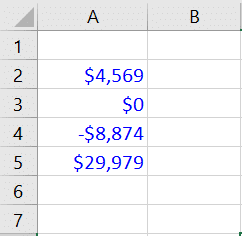
تا به اینجا درباره فرمتهای عددی صحبت کردیم که فقط از یک قسمت تشکیل شده اند. میتوانید فرمت عددی را با استفاده از ویرگول (یا کاما)، حداکثر در چهار بخش در قسمت کد فرمت تعریف کنید.
میتوانید فرمت اعداد مثبت و منفی را تنظیم کنید. به عنوان مثال اعداد منفی را با فونت قرمز نشان میدهیم، این تضاد خوبی با رنگ آبی دارد که برای اعداد مثبت تعیین کردیم یا اینکه اعداد منفی را در پرانتز نشان دهیم. حتی میتوانیم یک قدم جلوتر برویم و قسمت سوم کد را برای مقادیر صفر تنظیم کنیم.
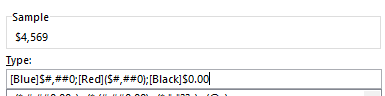
حالا مقادیر عددی معنی دار شدهاند و رنگها و شکلهای متفاوتی دارند که هر کدام نشان دهنده یک نوع عدد خاص است (رنگ آبی برای اعداد مثبت، رنگ قرمز و پرانتز برای اعداد منفی و رنگ سیاه برای عدد صفر)
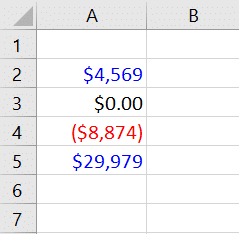
این یک مثال خوب از میزان انعطاف پذیری فرمتهای عددی سفارشی است اما بیایید باز هم جلوتر برویم.
فرمتهای سفارشی حتی امکان اضافه کردن متن به قالب را نیز فراهم میکنند. میتوانید برای اعداد مثبت یا منفی توضیحات بیشتری اضافه کنید. برای این کار باید متن مورد نظر خود را در علامت های نقل قول (دابل کوتیشن) قرار دهید.
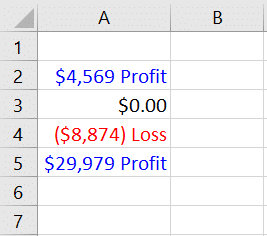
در مثال زیر عبارت “Profit ” را به انتهای مقادیر مثبت و “Loss” را به انتهای مقادیر منفی اضافه میکنیم.
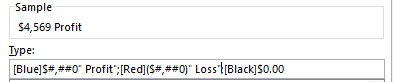
به فاصله بین علامت نقل قول و حرف اول هر رشته توجه کنید. اگر این فاصله را در کد قرار ندهید، در داده عددی واقعی در صفحه بین مقدار عددی و متن هیچ فاصلهای وجود نخواهد داشت.
نتیجه کد فرمت سفارشی به روز شده به شکل زیر است:
نتیجه گیری
مشابه همه ابزاری که مایکروسافت اکسل ارائه میدهد، فرمت بندی اعداد یک ویژگی عمیق و گسترده است. در این مقاله تنها یک آشنایی مقدماتی درباره آن ارائه شد. باید تمرین کنید و فرمت های متفاوت بسازید تا تسلط بیشتری روی فرمت های اعداد در اکسل پیدا کنید.
همچنین بیشتر بخوانید:
- کار با تابع AVERAGEIFS در اکسل
- کاربرد تابع Average میانگین در اکسل 2019
- ابزارهای گروه Style و کارکرد آنها در اکسل
- محاسبه مالیات حقوق و دستمزد در اکسل با تابع IF
- معرفی و کاربرد گزینه فونت Font در Microsoft Excel 2019
#Excel_training_online #Advanced_Excel_courses #Excel_tutorials_for_beginners #Learn_Excel_fast #Excel_certification_course #Microsoft_Excel_classes #Best_Excel_training #Excel_skills_development #Excel_spreadsheet_training #Mastering_Excel_formulas #Professional_Excel_training #Excel_training_for_data_analysis #Excel_workshops_and_seminars #Excel_training_for_business_professionals #Excel_VBA_programming_courses #Excel_dashboards_training #Excel_for_financial_modeling #Interactive_Excel_training #Excel_tips_and_tricks #Excel_training_for_productivity