
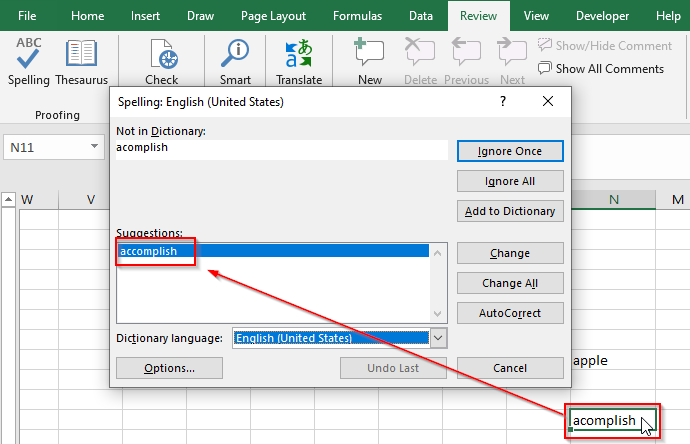
غلطگیری املا Correction در اکسل 2021
4 دقیقه زمان خواندن
در اکسل، میتونید از امکانات گرامری و تصحیح خودکار یا correction برای اصلاح املای کلمات استفاده کنید. این امکانات به طور خودکار اشکالات املایی را تشخصی داده و اصلاح میکنند. correction یا غلطگیر املایی یکی از پرکاربردترین امکانات برنامه اکسل هست که تمام کاربران بدون استثنا نیاز به استفاده درست از اون دارند، پس باید بخوبی کار با این امکان رو یادبگیرید.
با ما همراه باشید تا نحوه استفاده از AutoCorrect در اکسل را یاد بگیرید.
در صفحه فرهنگنامه مجموعه کاملتری از آموزش اکسل بویژه تمرینات متنوع کاربردی در دسترس شماست.
برای فعالسازی این ویژگیها، میتونید از گزینههای موجود در منوی “File” ، گزینه More و Options رو انتخاب کنید.

بعد در پنجره باز شده تب proofing و بعد از سمت راست گزینه Auto Correct options رو انتخاب میکنیم.

با باز شدن پنجره AutoCorrect به سراغ کادر Replace میریم و متنی که به عنوان غلط مصطلح هست رو وارد میکنیم، بعد در کادر With متن با املای درست رو وارد میکنیم. 
بعد از زدن کلید Add متن وارد شده در سیستم ثبت میشه تا در صورت برخورد با چنین اشتباه املایی به صورت خودکار اون رو اصلاح کنه. برای اصلاح املایی، اشکالات را مشخص کنید اکسل به صورت خودکار آنها را اصلاح خواهد کرد. همچنین میتونید از دیکشنریها یا فایلهای املایی خاص برای کمک به اکسل در اصلاح املا استفاده کنید.
لما بسیاری کلمات و اصطلاحات وجود دارند که به صورت “سرنام” یا مخفف هستند و احتمال داره که به عنوان غلط املایی شناسایی بشند، برای جلوگیری از چنین اتفاقی گزینه Exceptions رو میزنیم و این گونه اصطلاحات رو در این پنجره وارد میکنیم.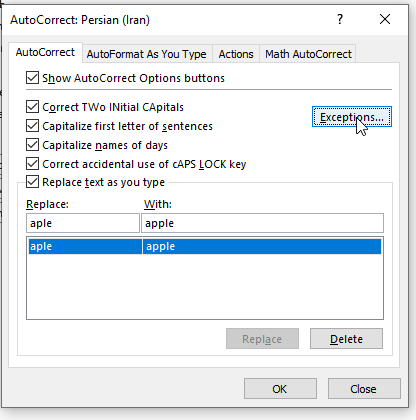
در اکسل قابلیتی وجود داره که به صورت اتوماتیک و براساس فرهنگ لغت کلماتی را که در متن به صورت اشتباه تایپ شدند رو میتونه اصلاح کنه.
AutoCorrect, Correction چیست؟
همانطور که گفته شد AutoCorrect یکی از ابزارهای اکسل هست که در صورتی که در یک سلول کلمهی بخصوصی تایپ شد آن را در همان لحظه به کلمهی مدِ نظرِ شما تغییر میده (این کلمات توسط شما تعیین میشند). یعنی کلمههای موردِ نظرِ ما را جایگزینِ کلماتِ از پیش تعیین شده میکنه.
پس میشه گفت AutoCorrect مانند ابزارِ Replace عمل میکنه، با این تفاوت که AutoCorrect این کار را خودکار انجام میده و Replace دستی.
برای مثال ما میتونیم به AutoCorrect دستور بدیم کلمهی “علی رضا” را به “علیرضا” تغییر بده. در این صورت هر گاه درونِ سلولی کلمه “علی رضا” نوشته بشه، به محضِ فشردنِ کلیدِ اینتر به “علیرضا” تبدیل میشه.
correction و کاربرد AutoCorrect در اکسل
AutoCorrect در اکسل کاربردهای متفاوت و بعضاً بسیار مهمی داره. یکی از مهمترین کاربردهای آن “همسانسازی دادهها”ست که برای تجزیه و تحلیل داده موضوعی حیاتی تلقی میشه. با مثال زیر موردِ کوچکی از همسانسازی دادهها با استفاده از AutoCorrect شرح میدم.
فرض کنید مالک یک فروشگاه لوازم خانگی هستید و آمار فروشتان توسطِ کارمندان در فایل اکسل ثبت میشه و محصول “مایکروویو” توسط بعضی کارمندان به نام “مایکروفر” ذخیره شده و توسطِ برخی دیگر به نام “ماکروفر” (حتی “مایکرو ویو” و…).
در این صورت هنگامی که بخواید میزان فروشِ محصولاتتان را تحلیل و آنالیز کنید برای محصولِ “مایکروویو” با مشکل مواجه میشید. چون این محصول با 4 نامِ مختلف در فایل وارد شده و به عنوانِ 4 محصولِ متقاوت در جداول و تحلیلها شناخته خواهد شد.
در چنین شرایطی AutoCorrect میتونه این مشکل را به راحتی حل کنه تا دادهها یکپارچه باشند. به این صورت که با ابزار AutoCorrect تعیین کنید همهی حالتهای “مایکروفر”، “مایکروویو”، “ماکرو فر” و… به یک شکل وارد فایل بشند.
آموزش AutoCorrect به صورت گام به گام
برای افزودن کلماتِ موردنظرتان به AutoCorrect و تصحیحِ خودکارِ آنها مطابق مراحل زیر عمل کنید.
گام 1- فایل اکسل را باز کرده و مطابق تصویر روی گزینه File کلیک کنید.
گام 2- از سمت چپ گزینه Options را انتخاب کنید.
گام 3- در پنجرهی باز شده ابتدا گزینهی Proofing را انتخاب کرده و سپس روی AutoCorrect Options کلیک کنید.
گام 4- در پنجرهی باز شده باید دو فیلدِ Replace و With را پر کنید. با این وصف که:
Replace: کلمهایست که میخواهید پس از تایپ شدن به عبارتِ مدِ نظرتان تبدیل شود.
With: عبارتِ مدِ نظرتان برای جایگزین شدن.
همچنین بیشتر بخوانید:
- کار با تابع AVERAGEIFS در اکسل
- تابع AVERAGEIF و عملکرد آن در اکسل
- کاربرد تابع Average میانگین در اکسل 2019
- ابزارهای گروه Style و کارکرد آنها در اکسل
- معرفی و کاربرد گزینه فونت Font در Microsoft Excel 2019
#Excel_training_online #Advanced_Excel_courses #Excel_tutorials_for_beginners #Learn_Excel_fast #Excel_certification_course #Microsoft_Excel_classes #Best_Excel_training #Excel_skills_development #Excel_spreadsheet_training #Mastering_Excel_formulas #Professional_Excel_training #Excel_training_for_data_analysis #Excel_workshops_and_seminars #Excel_training_for_business_professionals #Excel_VBA_programming_courses #Excel_dashboards_training #Excel_for_financial_modeling #Interactive_Excel_training #Excel_tips_and_tricks #Excel_training_for_productivity