واحد پولی در اکسل برای نمایش در گزارشات مالی
برای همه بیشتر کاربران ممکن است این مشکل وجود داشته باشد که بخواهند واحد پولی مورد نظرشان را در داده ها و گزارشات نمایش دهند، تنظیمات واحد پولی یکی از مهمترین تنظیمات در اکسل است، برای این منظور مراحل زیر را دنبال کنید.
- ابتدا به سلولی از صفحه کاری کلیک کنید که میخواهید تنظیمات واحد پولی را روی آن اعمال کنید.
- سپس در منوی “قالببندی یا Format” به بخش “سلولها” بروید.
- از منوی بازشونده “,واحدهای پولی” مورد نظر را انتخاب کنید.
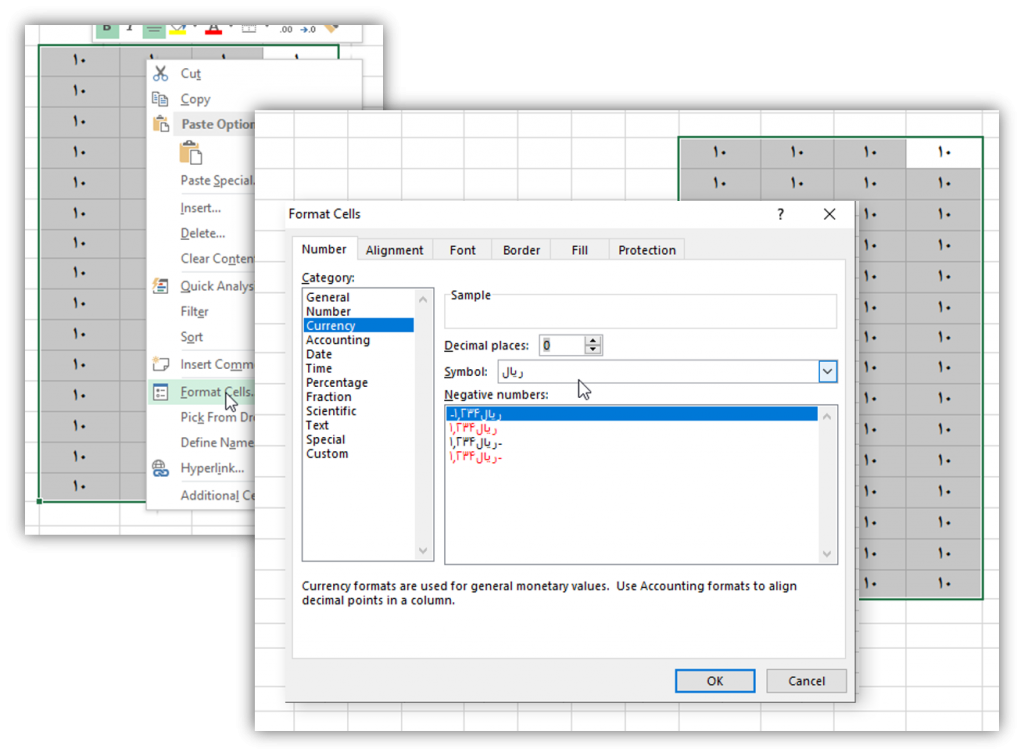
- در پنجره تنظیمات “پول”، میتوانید فرمتهای مختلف واحد پولی را انتخاب کنید. این فرمتها شامل نماد ارز، تعداد اعشارات، جداکنندهی هزارگان و سایر گزینههای مرتبط با ترتیب نمایش اعداد هستند.
- پس از انتخاب تنظیمات موردنظر، روی دکمه “تایید” یا “اعمال” کلیک کنید.
از این پس، اعداد و مقادیری که در سلولهای موردنظر وارد میکنید، با توجه به تنظیمات واحد پولی انتخاب شده نمایش داده خواهند شد.
سئوال: خانههای B3 تا E17 را به صورت واحد پول یورو € بدون رقم اعشار قالببندی کنید.
- ابتدا محدوده سلولها را انتخاب کرده، راست کلیک میکنیم، از گزینه Format cells و تب Number، و از category گزینه Currency یا واحد پولی را انتخاب میکنیم و از Symbol واحد پولی یورو،
- در بخش Decimal Place عدد صفر را برای حذف اعشار انتخاب و Ok را میزنیم.