عرض سلول و تنظیم آن در اکسل
موارد بسیار زیادی وجود دارد که پهنای یا عرض سلول و ستون برای نوشتن یا نمایش مقادیر و ارزهای درج شده کافی نیست و یا بیش از حد بزرگ است، در این صورت نیاز داریم که عرض یا پهنای ستون را متناسب با محتوای درج شده در سلول تنظیم نماییم. برای این کار چند روش وجود دارد،
روش اول:
برای تنظیم عرض یک سلول در اکسل، میتوانید از مراحل زیر استفاده کنید:
- ابتدا سلول یا ستونی که میخواهید عرض آن را تغییر دهید، انتخاب کنید. برای انتخاب یک سلول، روی آن کلیک کنید. برای انتخاب یک ستون، به سرآمد ستون کلیک کنید.
- سپس به بخش “قالب” (Format) در نوار ابزار بروید.
- در منوی “قالب”، گزینه “عرض ستون” (Column Width) را انتخاب کنید.
- یک پنجره جدید باز میشود که در آن میتوانید مقدار عرض جدید برای سلول یا ستون را وارد کنید. این مقدار به واحد پیکسل است.
- پس از وارد کردن مقدار موردنظر، بر روی دکمه “تأیید” (OK) کلیک کنید.
عرض ستون انتخابشده با توجه به مقدار واردشده تغییر خواهد کرد.
روش دوم:
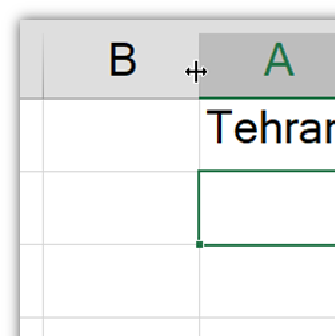
- سئوال: در کاربرگ Costing ستون A را طوری عریض کنید که داده وارد شده در آن کاملاً قابل مشاهده باشد.
- برای این کار مکان نما را به روی نام ستون سمت چپ برده تا مکان نما به شکل بالا درآید، با دبل کلید ماوس پهنای سلول متناسب با تعداد کاراکترهای متن عریض میشود.