تغییرات Header و سربرگ در اکسل
موارد زیادی وجود دارد که نیاز داریم هنگام خروجی و چاپ گزارشات تغیراتی را در سربرگ کاربرگ ایجاد کنیم، غالباً دیده شده که کاربران قادر به انجام تغییرات نیستند، در جلسه امروز به آموزش چگونگی انجام تغییرات میپردازیم.
میتوانید در اکسل تغییراتی را در هدر و سربرگ اعمال کنید. برای انجام این کار، مراحل زیر را دنبال کنید:
- تغییر سربرگ هدر (Header): برای تغییر هدر یک ورکشیت (ورق کاری) در اکسل، میتوانید از مراحل زیر استفاده کنید:الف) روی ورق کاری مورد نظر کلیک راست کرده و “درج برگ جدید” یا “ویرایش برگ” را انتخاب کنید.ب) در بخش سربرگ هدر (Header)، میتوانید متن مورد نظر خود را وارد کنید. به عنوان مثال، نام و تاریخ فایل یا هر مشخصه دیگری که میخواهید به عنوان هدر نمایش داده شود.
ج) پس از وارد کردن متن مورد نظر، تغییرات را ذخیره کنید.
- تغییر سربرگ (Footer): برای تغییر سربرگ ورق کاری، نیز میتوانید به مراحل زیر پیش رفت:الف) روی ورق کاری مورد نظر کلیک راست کرده و “درج برگ جدید” یا “ویرایش برگ” را انتخاب کنید.ب) در بخش سربرگ (Footer)، میتوانید متن مورد نظر خود را وارد کنید. به عنوان مثال، شماره صفحه، اطلاعات تماس یا هر مشخصه دیگری که میخواهید در سربرگ نمایش داده شود.
ج) پس از وارد کردن متن مورد نظر، تغییرات را ذخیره کنید.
از آنجا که تنظیمات و روشها ممکن است در نسخههای مختلف اکسل متفاوت باشند، توصیه میشود که با توجه به نسخهای که استفاده میکنید، به بخشهای مرتبط در راهنما یا منابع آموزشی آن نسخه مراجعه کنید تا دقیقتر و بر اساس تنظیمات جدیدتر اقدام کنید.
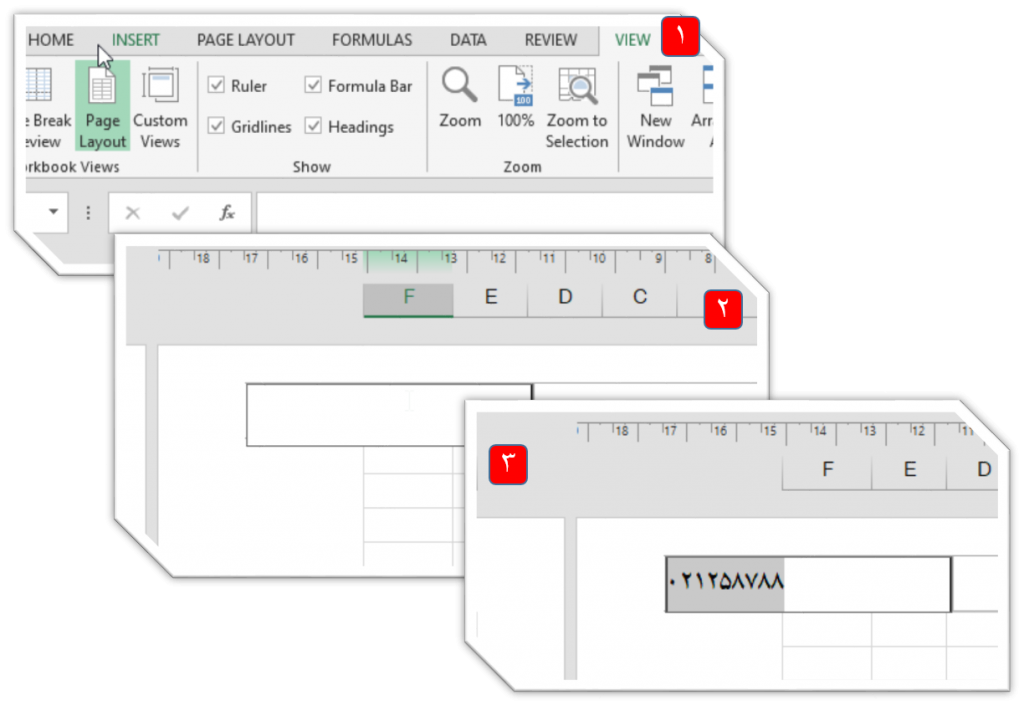
سئوال: شماره داوطلبی خود را در قسمت چپ سرصفحه کاربرگ funding وارد کنید.
- ابتدا از تب View گزینه Page Layout را انتخاب میکنیم تا نمای نمایش به صورت صفحهای درآید، سپس به بخش Header صفحه و سمت چپ رفته و کلیک میکنیم.
- حالا میتوانیم موارد خواسته شده را در این قسمت وارد کنیم.