
ایجاد Slicer در اکسل: یک راهنمای جامع
Slicer اسلایسر یکی از ابزارهای مفید واقع در نرمافزار اکسل است که به کاربران این امکان را میدهد تا به طور آسان و بدون نیاز به دستورات پیچیده، دادههای جدولی را فیلتر و مرتب سازی کنند. در این مقاله، ما به طور جامع به ایجاد و استفاده از Slicer در اکسل میپردازیم.
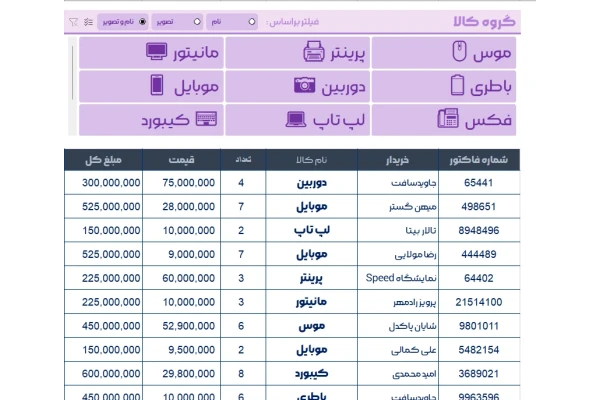
1. معرفی اسلایسر در اکسل
Slicer اسلایسر یک ابزار گرافیکی است که به شما امکان میدهد تا فیلترها و انتخابهای مختلف را بر روی دادههای جدولی در اکسل اعمال کنید. این ابزار از طریق ایجاد یک ویژگی تعاملی و کاربرپسند بر روی دادهها، به سادگی و سرعت در کنترل دسترسی به دادهها کمک میکند.
2. مراحل ایجاد Slicer
برای ایجاد Slicer در اکسل، مراحل زیر را دنبال کنید:
2.1. انتخاب دادهها
قبل از ایجاد Slicer، دادههایی که میخواهید روی آنها فیلتر اعمال کنید، را انتخاب کنید. این دادهها معمولاً در جداول محوری و جداول در اکسل است.
2.2. وارد کردن Slicer
در تب “INSERT” در نوار ابزار گروه FILTERS روی گزینه “Insert Slicer” کلیک کنید.
2.3. انتخاب فیلدها برای فیلتر
پنجرهای ظاهر میشود که لیستی از فیلدهای جدول شما را نشان میدهد. انتخاب کنید که کدام فیلدها باید به عنوان انتخابهای فیلتر در Slicer ظاهر شوند.
2.4. اعمال Slicer
با کلیک بر روی “OK”، Slicer بر روی ورق اکسل شما ظاهر میشود و میتوانید با استفاده از این ابزار، دادهها را فیلتر و مرتب سازی کنید.
3. استفاده از Slicer
پس از ایجاد Slicer، میتوانید به سادگی بر روی موارد مختلف در Slicer کلیک کنید تا دادهها فقط نمایش داده شوند که با آن انتخاب مطابقت دارند. این به شما این امکان را میدهد که دادهها را بر اساس معیارهای خاص فیلتر کنید و تحلیلهای مختلفی را انجام دهید.
4. خلاصهسازی
Slicer یک ابزار قدرتمند است که به کاربران امکان میدهد دادههای جدولی را با سرعت و دقت فیلتر و مرتب سازی کنند. با دنبال کردن مراحل ایجاد و استفاده از Slicer، میتوانید به طور مؤثر از این ابزار در تجزیه و تحلیل دادهها و گزارشدهی بهرهمند شوید.
- سطح / ناشرEXCEL، مقاله تخصصی
- بازدید897