
اکسل و تغییر نام کاربرگها، Rename Sheets
برای تغییر نام کاربرگها (تبها) در اکسل Excel، میتوانید مراحل زیر را دنبال کنید:
- روی کاربرگی که میخواهید نام آن را تغییر دهید، کلیک کنید تا فعال شود.
- در بالای پنجره اکسل، در نوار نوشتار، نام کنونی کاربرگ (به صورت پیشفرض شاید شماره یا نامی مانند “Sheet1” باشد) را ببینید.
- روی نام کنونی کلیک کنید (یک بار کلیک کافی است نه دو بار) تا محدودهای حول نام ظاهر شود یا مستقیماً نام کنونی را انتخاب کنید.
- نام کنونی را با نام جدیدی که میخواهید جایگزین کنید.
- Enter را بزنید تا تغییر نام اعمال شود.
خارج از محیط اکسل Excel اگر نیاز دارید که نام کاربرگها را به صورت دقیقتر و با استفاده از کدهای VBA تغییر دهید، میتوانید از متدی مانند زیر استفاده کنید:
Sub ChangeSheetName()
Dim ws As Worksheet
Set ws = ThisWorkbook.Sheets(“Sheet1”) ‘ نام کاربرگ مورد نظر را وارد کنید
ws.Name = “نام جدید” ‘ نام جدید کاربرگ را وارد کنید
End Sub
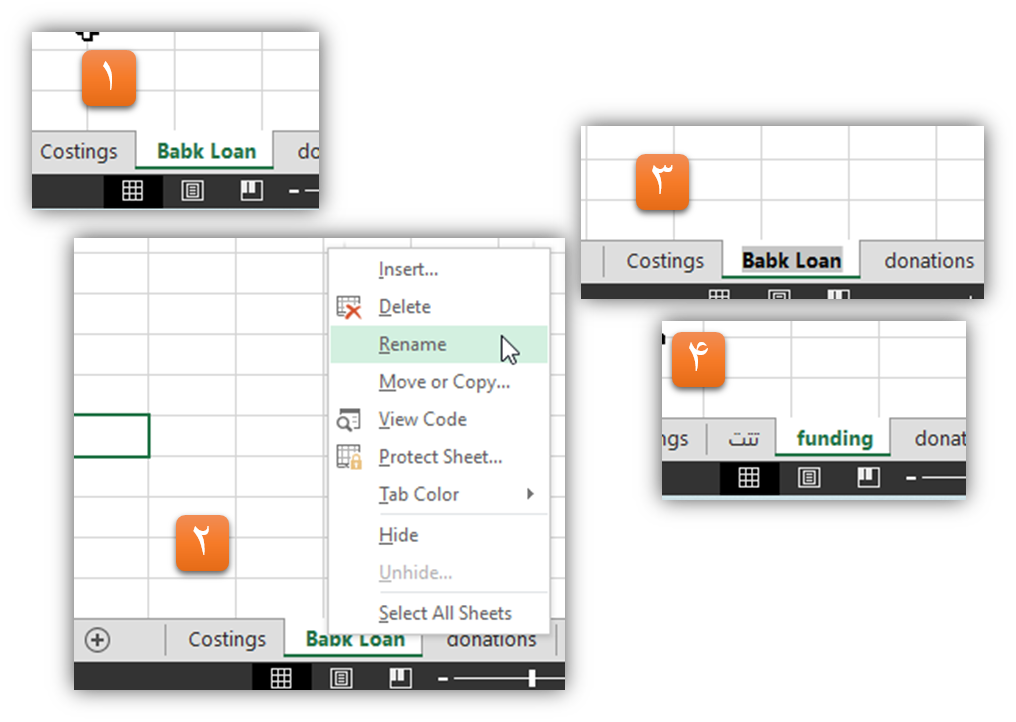
سئوال: در کار برگ اکسل Excel نام کاربرگ Bank Loan را به funding تغییر داده و ذخیره کنید.
- ابتدا روی نام کاربرگ قرارگرفته و راست کلیک میکنیم، از کادر باز شده گزینه Rename را انتخاب میکنیم.
- بعد از انتخاب شدن نام کاربرگ میتوانیم نام جدید کاربرگ را مستقیماً روی نام قبلی تایپ کنیم.
مشخصات و دانلود
- سطح / ناشرEXCEL، مقاله نیمه تخصصی
- بازدید191