

معرفی سلولها در اکسل 2019
اکسل 2019 قابلیت پذیرش اطلاعات و دادهها و اعمال عملیات تعریفشده روی آنها را دارد. به کمک این نرمافزار میتوان محاسبات دشوار و پیچیده را بهراحتی انجام داد، اطلاعات را تجزیه و تحلیل کرد و با کمک ابزارهای گرافیکی موجود نمودارهای لازم را رسم کرد. همچنین این نرمافزار تعداد زیادی فرمول و تابع آماده در زمینههای مختلف ازجمله مالی، ریاضی و مهندسی، آمار و.. . را در خود جایداده است.
همانطور که مشاهده کردید صفحه اصلی اکسل یک کاربرگ خالی است. این کاربرگ با خطوطی افقی و عمودی بهصورت یک جدول بزرگ مشاهده میشود. هر خانه از این جدول یک سلول نام دارد. اطلاعاتی که برای تجزیهوتحلیل باید به اکسل وارد شوند، در سلولها نوشته میشوند. ستون انتهایی کاربرگ اکسل XFD نام دارد و دارای 1048576 سطر است.
نامگذاری سلولها اکسل 2019
هر ستون اکسل با یک، دو و یا سه حرف لاتین نامگذاری شده است. نام ستونها در بالای آن نوشتهشده است. 26 ستون اول هر کاربرگ با یک حرف لاتین و ستونهای بعدی با ترکیبی از دو و سه حرف نامگذاری شدهاند.
در شکل زیر نام ستونها را مشاهده میکنید.
همچنین هر سطر اکسل نیز با یک شماره مخصوص نامگذاری شده است. در شکل زیر شماره ستونها را مشاهده میکنید.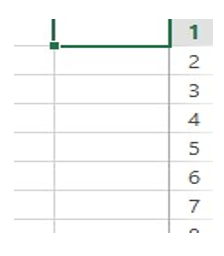
CELL 1
هر سلول کاربرگ اکسل با یک نام و یا آدرس مخصوص به خود شناخته میشود. نحوه نامگذاری سلولها به این صورت است که ابتدا نام ستونی که آن سلول در آن قرار دارد و سپس شماره سطر آن بیان میشود. برای مثال سلولی که در ستون D و در سطر 2 قرار دارد بانام D2 شناخته میشود.
سلول فعال در اکسل 2019
همانطور که قبلاً بیان شد، اطلاعات ورودی به اکسل در سلولها وارد میشوند. هر سلول اکسل میتواند حاوی اطلاعاتی نظیر عدد، متن، تاریخ، زمان، عکس، واحد پولی و فرمول باشد. برای اینکه دادهها به سلول وارد شوند ابتدا باید آنها را فعال کرد. برای فعالسازی یک سلول کافی است با ماوس یکبار روی آن کلیک کنید. برای مثال قصد داریم سلول B3 را فعال کنیم تا در آن عملیاتی را انجام دهیم .برای این کار با ماوس روی این سلول یکبار کلیک میکنیم. در تصویر زیر سلول فعالشده B3 را مشاهده میکنید.
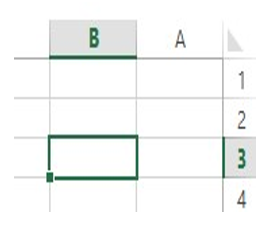
همانطور که پیداست شکل ظاهری سلول فعال با سایر سلولها تفاوت دارد. شماره ستون و نام سطر آن با رنگی متفاوت نمایان و اطراف سلول فعال کادری ضخیم ایجاد میشود.
کادر نام در اکسل 2019
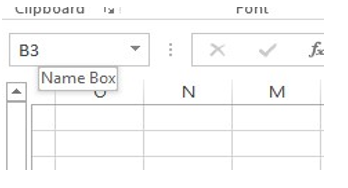
کادر نام کادری است که نام سلول فعال در آن نمایش داده میشود. این کادر در بالای کاربرگ قرار دارد. در تصویر زیر محل قرارگیری کادر نام را مشاهده میکنید که در آن نام سلول B3 را که فعالشده نمایش داده میشود .
برای فعالسازی یک سلول از کادر نام هم میتوانید استفاده کنید. فرض کنید میخواهید سلول A2 را فعال کنید. برای این کار کافی است در کادر نام آدرس A2 را نوشته و کلید ENTER را بفشارید.
NAME BOX 1
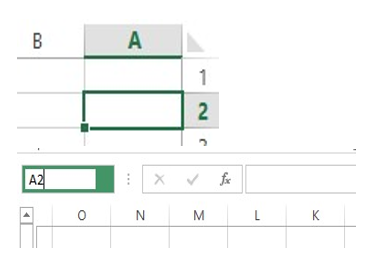
خواهید دید که سلول A2 فعالشده است.
فعال کردن همزمان چند سلول
گاهی اوقات لازم است تغییراتی را روی چند سلول اکسل 2019 اعمال کرد. میتوان این کار را تکتک روی سلولهای مدنظر انجام داد. ولی بهتر است برای کاهش میزان اشتباه و صرف وقت، این سلولها را همزمان انتخاب کرد و تغییرات را روی همه آنها یکباره اعمال کرد. فرض کنید میخواهید سه سلول B2 ،A1 و C3 را همزمان انتخاب کنید. برای این کار میتوانید روی یکی از این سه سلول کلیک کرده و بعد کلید CTRL روی کیبورد را نگهدارید و سپس روی دو سلول دیگر با ماوس کلیک و در پایان کلید CTRL را رها کنید.
همچنین میتوان در کادر نام، آدرس این سه سلول را نوشت و در بین آنها علامت “,” را قرار داد و در پایان کلید ENTER را فشرد.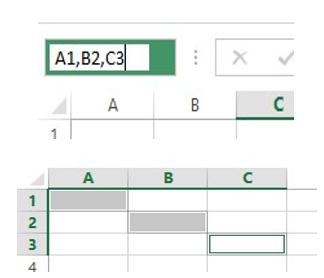
این سه سلول همانند تصویر زیر بهصورت همزمان فعالشدهاند.
حال اگر بخواهید در اکسل یک منطقه بههمپیوسته از سلولها را همزمان انتخاب کنید، هم میتوانید با ماوس کل منطقه را انتخاب کنید و هم میتوانید از کادر نام استفاده کنید. فرض کنید میخواهید کل منطقه سلولهای بین سلول A1 و D3 را انتخاب کنید.

در اکسل برای این کار در کادر نام ابتدا آدرس سلول یکگوشه منطقه را نوشته (یک از 4 گوشه منطقه به دلخواه)، سپس علامت “:” را قرار دهید و در نهایت آدرس گوشه متقابل آن منطقه را وارد کنید. در این مثال عبارت A1:D3 را در کادر نام مینویسیم و کلید ENTER را میفشاریم. دقت کنید اگر به جای A1:D3 عبارت D1:A3، A3:D1 و D3:A1 را مینوشتیم به یک نتیجه میرسیدیم.
وارد کردن اطلاعات به سلولها
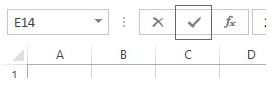
وارد کردن اطلاعات و دادهها در سلولهای اکسل همانند نوشتن در نرمافزار ورد است. برای وارد کردن اطلاعات به سلول همانطور که قبلاً گفته شد، ابتدا باید سلول مورد نظر را فعال کرد. پس از این کار کافی است با استفاده از کیبورد عبارت یا عدد مورد نظر را در سلول نوشت و در پایان نوشتن در هر سلول برای خاتمه کار حتما باید روی گزینه ENTER کلیک کرده و یا کلید ENTER را بفشاریم. در تصویر زیر گزینه ENTER را در نوار فرمول مشاهده میکنیم.
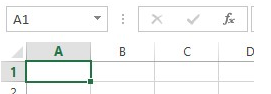
فرض کنید میخواهیم کلمه “حسابداری” را در سلول A1 بنویسیم. برای این کار ابتدا آن را فعال میکنیم.
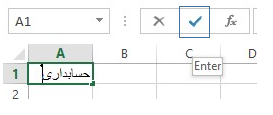
سپس با استفاده از کیبورد، کلمه مذکور را نوشته و در پایان روی گزینه ENTER کلیک میکنیم.
FORMULA BAR نوار فرمول اکسل
در بالای کاربرگ و در کنار کادر نام کادری به نام نوار فرمول وجود دارد. هر اطلاعاتی که در سلولی وجود داشته باشد، با کلیک بر آن سلول، در این کادر نمایش داده میشود. بهطور مثال اگر در سلول A5 عدد 50000 نوشتهشده باشد، با کلیک بر سلول A5 در نوار فرمول این عدد نمایش داده میشود.
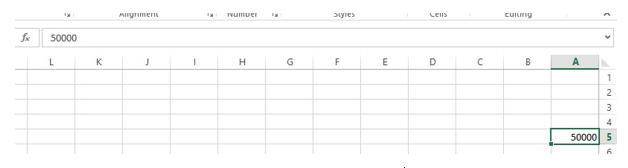
این نوار برای راحتی نوشتن متون طولانی در سلولهای اکسل و همچنین برای سهولت در نوشتن فرمول در سلولها استفاده میشود.
کپی کردن یک سلول
فرض کنید در سلول A1 عدد 1000 را داریم و میخواهیم در سلول B2 و D1 هم این عدد را داشته باشیم (عدد مذکور را در دو سلول دیگر کپی کنیم.)
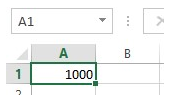
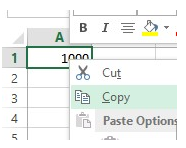
برای این کار روی سلول A1 راست کلیک و از لیست بازشده گزینه COPY را انتخاب میکنیم.
سپس روی سلول B2 راست کلیک کرده و از لیست بازشده گزینه PASTE را انتخاب میکنیم.
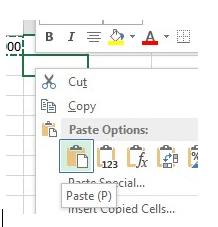
خواهیم دید که عدد مورد نظر در این سلول نیز نمایش دادهشده است.
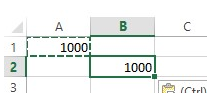
حالا همین کار را روی سلول D1 نیز انجام میدهیم. حاصل کار بهصورت زیر است.
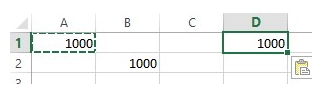
در اکسل این نکته قابل ذکر است که برای گزینه های COPY و PASTE کلیدهای میانبری در صفحه کلید موجود است که بترتیب ترکیب کلیدهای CTRL+C و CTRL+V برای این دو عمل مورد استفاده قرار میگیرد.
- سطح / ناشرEXCEL، مقاله نیمه تخصصی
- بازدید301