
فهرست محتوا:
FILE-OPTIONS-CUSTOMIZE REBBON-DEVELOPER
گزینه “Developer” (توسعهدهنده) در Microsoft Word 2019 به کاربران این امکان را میدهد که به ابزارها و ویژگیهای پیشرفتهتری دسترسی پیدا کنند که معمولاً برای توسعهدهندگان و کاربران حرفهای طراحی شدهاند. این بخش به ویژه برای کسانی که نیاز به ایجاد فرمها، ماکروها، و کنترلهای سفارشی دارند، بسیار مفید است. در زیر به معرفی و بررسی گزینه “Developer” در Word 2019 میپردازیم.
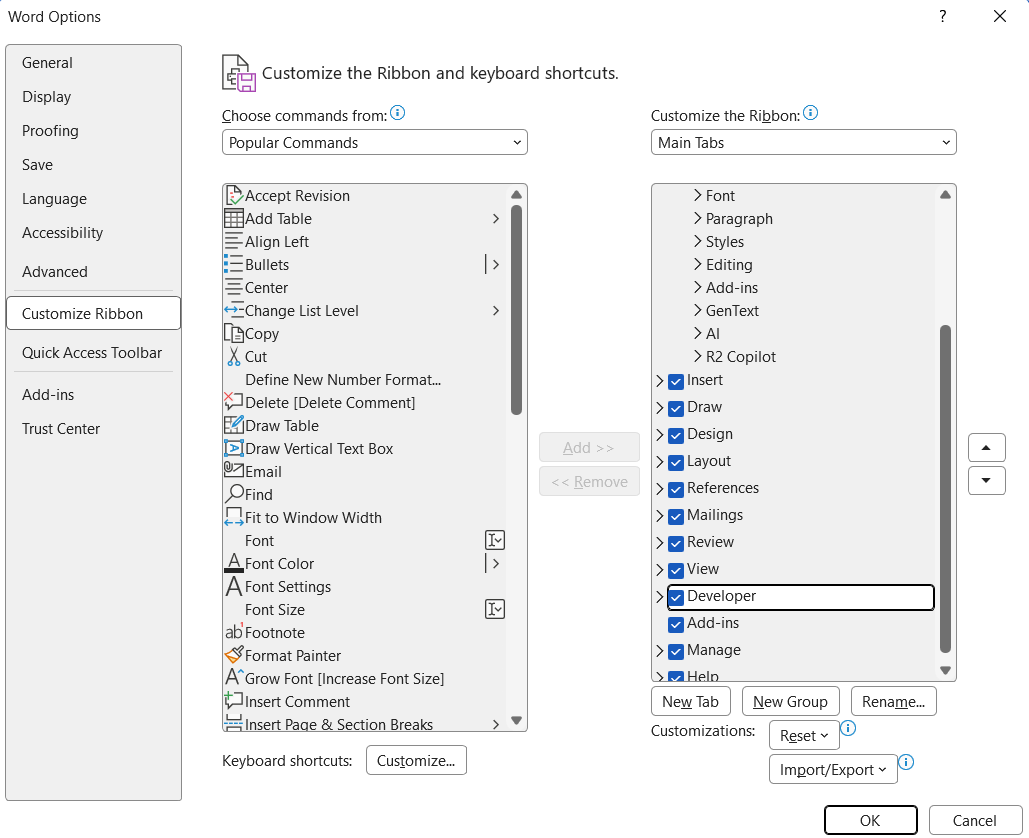
1. فعالسازی تب Developer
برای دسترسی به گزینه “Developer”، ابتدا باید این تب را فعال کنید:
– به منوی “File” بروید.
– گزینه “Options” را انتخاب کنید.
– در پنجره “Word Options”، به بخش “Customize Ribbon” بروید.
– در سمت راست، تیک گزینه “Developer” را بزنید و سپس بر روی “OK” کلیک کنید.

2. ویژگیهای موجود در تب Developer
پس از فعالسازی، تب “Developer” در نوار ابزار شما ظاهر میشود و شامل گزینههای زیر است:
– Controls (کنترلها): این بخش شامل ابزارهایی برای افزودن کنترلهای مختلف به اسناد است، مانند:
– Text Box: برای افزودن جعبههای متنی.
– Check Box: برای افزودن جعبههای تأیید.
– Combo Box و Drop-Down List: برای ایجاد لیستهای کشویی.
– Protect (حفاظت): این گزینه به شما این امکان را میدهد که اسناد خود را قفل کنید و از ویرایشهای غیرمجاز جلوگیری کنید. شما میتوانید تنظیمات مختلفی برای حفاظت از محتوا و کنترل دسترسی به اسناد تعیین کنید.
– Macros (ماکروها): این بخش به شما اجازه میدهد ماکروهای جدید ایجاد کنید یا ماکروهای موجود را مدیریت کنید. ماکروها به شما این امکان را میدهند که کارهای تکراری را خودکار کنید و کارایی خود را افزایش دهید.
– XML Mapping (نقشهبرداری XML): این گزینه به شما اجازه میدهد تا دادههای XML را به محتوای سند خود متصل کنید و از آنها در اسناد استفاده کنید.
– Document Panel (پنل سند): این گزینه به شما امکان میدهد اطلاعات اضافی درباره سند را مشاهده و ویرایش کنید.
3. کاربردهای تب Developer
– ایجاد فرمها: با استفاده از کنترلها، میتوانید فرمهای تعاملی بسازید که کاربران بتوانند اطلاعات را وارد کنند.
– خودکارسازی وظایف: با استفاده از ماکروها، میتوانید کارهای تکراری را خودکار کنید و زمان خود را صرفهجویی کنید.
– مدیریت محتوا: با استفاده از نقشهبرداری XML، میتوانید دادههای ساختاریافته را به اسناد خود اضافه کنید.
نتیجهگیری
تب “Developer” در Word 2019 ابزارهای قدرتمندی را برای کاربران حرفهای و توسعهدهندگان فراهم میکند. با استفاده از این ابزارها، شما میتوانید اسناد خود را به صورت سفارشیسازی شده و تعاملی طراحی کنید و کارایی خود را افزایش دهید. اگر شما به دنبال ایجاد فرمها، ماکروها یا مدیریت محتوا هستید، این تب میتواند به شما کمک کند تا به اهداف خود برسید.
بیشتر بخوانید:
- سطح / ناشرMICROSOFT
- بازدید868
- مسیر دسترسیFILE-OPTIONS-CUSTOMIZE REBBON-DEVELOPER