
چاپ محتویات کاربرگها در اکسل (Print)
چاپ دادهها در اکسل یکی از نیازهای رایج کاربران است؛ چه برای ارائه گزارشهای مدیریتی، چه برای مستندسازی پروژهها یا حتی برای آموزش. در این مقاله بهصورت گامبهگام روشهای چاپ محتویات کاربرگها در اکسل را بررسی میکنیم تا بتوانید خروجیهای حرفهای و خوانا تهیه کنید.
🎯 اهمیت چاپ در اکسل
- ارائه رسمی: بسیاری از گزارشها باید بهصورت چاپی در جلسات ارائه شوند.
- آرشیو کاغذی: برخی سازمانها همچنان نیازمند نسخههای چاپی برای بایگانی هستند.
- سهولت مطالعه: مرور دادهها روی کاغذ برای برخی افراد سادهتر از صفحهنمایش است.
🖨 مراحل چاپ کاربرگ در اکسل
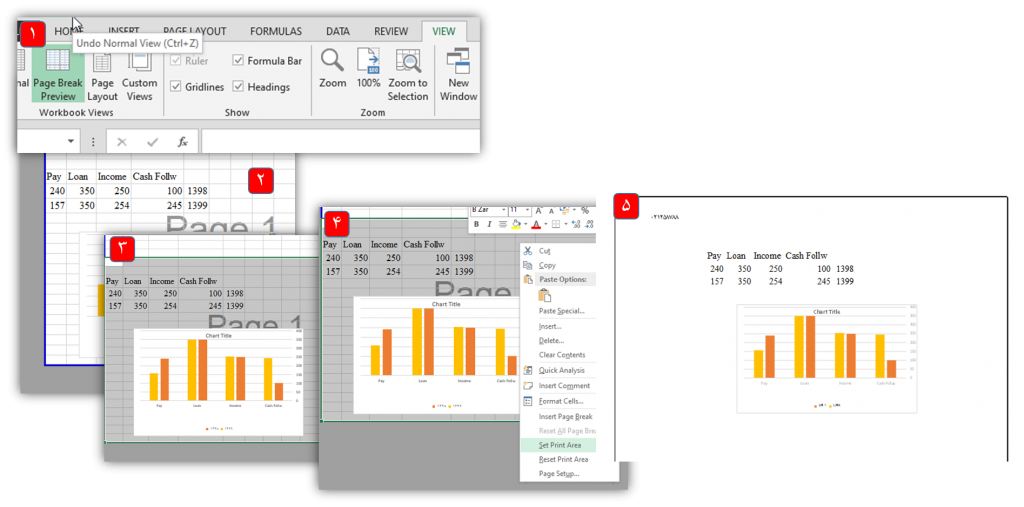
1. انتخاب محدوده چاپ
- محدوده سلولها یا کل کاربرگ را انتخاب کنید.
- از منوی Page Layout → Print Area → Set Print Area برای تعیین ناحیه چاپ استفاده کنید.
2. تنظیمات صفحه (Page Setup)
از مسیر File → Print → Page Setup میتوانید موارد زیر را کنترل کنید:
- Orientation: انتخاب حالت عمودی (Portrait) یا افقی (Landscape).
- Scaling: کوچک یا بزرگ کردن محتوا برای تناسب با صفحه.
-
Margins: تنظیم حاشیهها برای زیبایی و خوانایی.
-
Headers & Footers: افزودن شماره صفحه، تاریخ یا عنوان گزارش.
3. پیشنمایش چاپ (Print Preview)
- با انتخاب File → Print پیشنمایش چاپ نمایش داده میشود.
- در این بخش میتوانید مطمئن شوید که دادهها بهدرستی در صفحه قرار گرفتهاند.
4. چاپ کاربرگ یا کل فایل
- گزینه Print Active Sheets: چاپ کاربرگ فعال.
- گزینه Print Entire Workbook: چاپ همه کاربرگها.
- گزینه Print Selection: چاپ محدوده انتخابشده.
💡 نکات حرفهای
- برای چاپ جداول بزرگ، از گزینه Repeat Rows/Columns استفاده کنید تا سرستونها در همه صفحات تکرار شوند.
- اگر دادهها بیش از یک صفحه هستند، از Page Breaks برای کنترل محل شکست صفحات بهره ببرید.
- استفاده از Gridlines یا Borders باعث خوانایی بهتر جداول چاپی میشود.
📌 جمعبندی
چاپ محتویات کاربرگها در اکسل تنها فشردن دکمه Print نیست؛ بلکه نیازمند تنظیمات دقیق برای ارائه خروجی حرفهای است. با رعایت مراحل فوق میتوانید گزارشهای خود را بهصورت چاپی با کیفیت بالا آماده کنید و در جلسات یا آرشیو سازمانی استفاده نمایید.
مشخصات و دانلود
- سطح / ناشرEXCEL، مقاله تخصصی
- بازدید857