
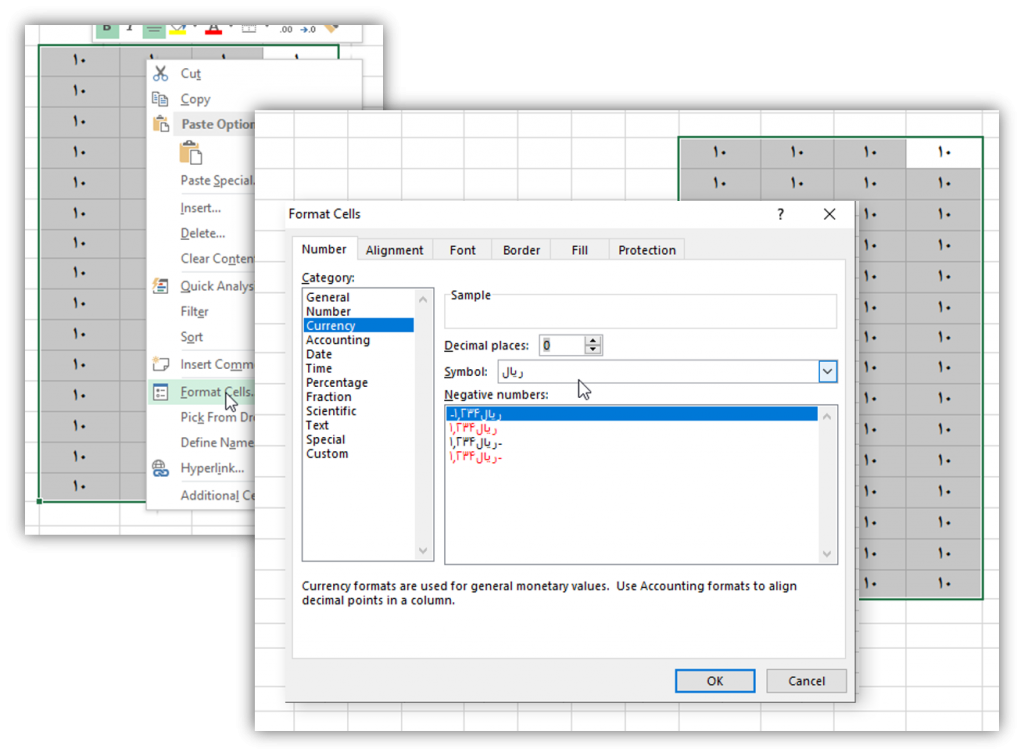
- ابتدا به سلولی از صفحه کاری کلیک کنید که میخواهید تنظیمات واحد پولی را روی آن اعمال کنید.
- سپس در منوی “قالببندی یا Format” به بخش “سلولها” بروید.
- از منوی بازشونده “,واحدهای پولی” مورد نظر را انتخاب کنید.
- در پنجره تنظیمات “پول”، میتوانید فرمتهای مختلف واحد پولی را انتخاب کنید. این فرمتها شامل نماد ارز، تعداد اعشارات، جداکنندهی هزارگان و سایر گزینههای مرتبط با ترتیب نمایش اعداد هستند.
- پس از انتخاب تنظیمات موردنظر، روی دکمه “تایید” یا “اعمال” کلیک کنید.
از این پس، اعداد و مقادیری که در سلولهای موردنظر وارد میکنید، با توجه به تنظیمات واحد پولی انتخاب شده نمایش داده خواهند شد.
تنظیم واحد پولی در اکسل برای گزارشهای مالی
اگر میخواهی اعدادت در گزارشها با واحد پول درست و خوانا نمایش داده شوند، از قالببندی Currency یا Accounting استفاده کن. Currency علامت پول را کنار عدد نشان میدهد و Accounting آن را همتراز در یک ستون میچیند؛ هر دو را از مسیر Format Cells > Number > Category انتخاب میکنی و Symbol، تعداد اعشار و نمایش اعداد منفی را تنظیم میکنی.
مراحل سریع برای تنظیم واحد پول
انتخاب محدوده: سلولها یا محدوده موردنظر را انتخاب کن.
باز کردن تنظیمات: Ctrl+1 را بزن یا راستکلیک > Format Cells.
انتخاب قالب:
- Currency: برای نشان دادن علامت پول کنار عدد.
- Accounting: برای تراز بهتر علامتها در ستونها.
- تنظیم جزئیات:
-
- Symbol: علامت واحد پول (مثلاً €، $، یا “ریال” اگر موجود باشد).
- Decimal places: تعداد اعشار (مثلاً 0 برای حذف اعشار).
- Negative numbers: نحوه نمایش اعداد منفی.
- تأیید: OK را بزن تا اعمال شود.
نمایش ریال و تبدیل ریال به تومان
- نمایش با عنوان ریال: در Format Cells > Currency، از قسمت Symbol “ریال” را انتخاب کن و اعشار و نحوه نمایش را به دلخواه تنظیم کن.
- تبدیل ریال به تومان: اگر دادههایت به ریال است و باید به تومان گزارش بدهی، مقدار را بر 10 تقسیم کن و سپس قالب تومان یا برچسب “تومان” را با فرمت سفارشی اضافه کن. این کار هم برای دقت محاسبات مفید است و هم برای خوانایی گزارشها حیاتی است.
نمونه فرمت سفارشی برای افزودن برچسب تومان بدون تغییر مقدار:
Format Cells > Number > Custom > Type: 0 “تومان”
توجه: اگر واقعاً باید تبدیل واحد صورت بگیرد، ابتدا مقدار را در سلول فرمولی به تومان تبدیل کن (مثلاً =A1/10) و سپس فرمت را اعمال کن.
نکات کاربردی برای گزارشهای مالی
- حذف اعشار: برای بسیاری از گزارشهای داخلی، اعشار را 0 بگذار تا اعداد تمیزتر شوند.
- استفاده از Accounting در جداول: برای تراز کردن علامتهای پول در ستونها، Accounting بهتر از Currency است.
- سازگاری واحد در کل فایل: واحد پول را در همه شیتها یکسان نگه دار تا تحلیلها و جمعها ناسازگار نشوند
سئوال: خانههای B3 تا E17 را به صورت واحد پول یورو € بدون رقم اعشار قالببندی کنید.
- ابتدا محدوده سلولها را انتخاب کرده، راست کلیک میکنیم، از گزینه Format cells و تب Number، و از category گزینه Currency یا واحد پولی را انتخاب میکنیم و از Symbol واحد پولی یورو،
- در بخش Decimal Place عدد صفر را برای حذف اعشار انتخاب و Ok را میزنیم.
- سطح / ناشرEXCEL، مقاله نیمه تخصصی
- بازدید808