
در غالب محاسبات عددی نتیجه به صورت اعداد اعشاری برگردانده میشود ممکن است تعداد ارقام اعشار که بیانگر میزان دقت محاسبه است بیش از حد مورد نیاز باشد؛ در بیشتر محاسبات عددی که روزمره با آن سروکار داریم حداکثر دقت تا 2 رقم اعشار است، که برای انجام تنظیمات باید به بخش فرمت سلول مراجعه کنیم. در جلسه امروز با روش تنظیم تعداد ارقام اعشار آشنا خواهیم شد.
ابتدا قبل از تشکیل یک کاربرگ نیاز داریم تا یک طرح اولیه یا پیشنویس از ساختار و نوع دادههایی که با آنها سرو کار داریم تهیه کنیم، به عنوان مثال باید مشخص کنیم که دادههای عددی یا متنی یا ترکیبی از این دو مانند شماره سریال در کدام جداول و ستونها باید درج شوند و بر اساس آن فرمت سلولهای مورد نظر را مطابق با نیاز تنظیم کنیم، در این جلسه روشهای تنظیم Format Cells را فرا خوایم گرفت.
برای تنطیم Format Cells یا فرمت سلول در اکسل به تعداد مشخصی از ارقام اعشار، میتوانید از گامهای زیر استفاده کنید:
- ابتدا سلول یا سلولهایی که میخواهید فرمت دهید، را انتخاب کنید.
- سپس به تب “صفحه اصلی” در نوار ابزار بروید.
- در بخش “گروه اعداد”، دکمه “فرمتسلول” را پیدا کنید و روی آن کلیک کنید.
- یک پنجره باز میشود. در این پنجره، به تب “اعداد” بروید.
- در بخش “دستههای”، انتخابی از فرمتهای اعداد را مشاهده خواهید کرد. برای کنترل تعداد ارقام اعشار، از گزینههای “اعشاری” یا “عمومی” استفاده کنید.
- با انتخاب یکی از این گزینهها، میتوانید فرمت سول و تعداد ارقام اعشار را انتخاب کنید یا اجازه دهید اکسل به صورت خودکار تعداد ارقام اعشار را تشخیص دهد.
- پس از انجام تنظیمات فرمت سلول مورد نظر، روی دکمه “تأیید” یا “اعمال” کلیک کنید تا تغییرات اعمال شود.
با این تنظیمات فرمت سلول ، اکسل سلولهای انتخاب شده را با تعداد مشخصی از ارقام اعشار نمایش خواهد داد.
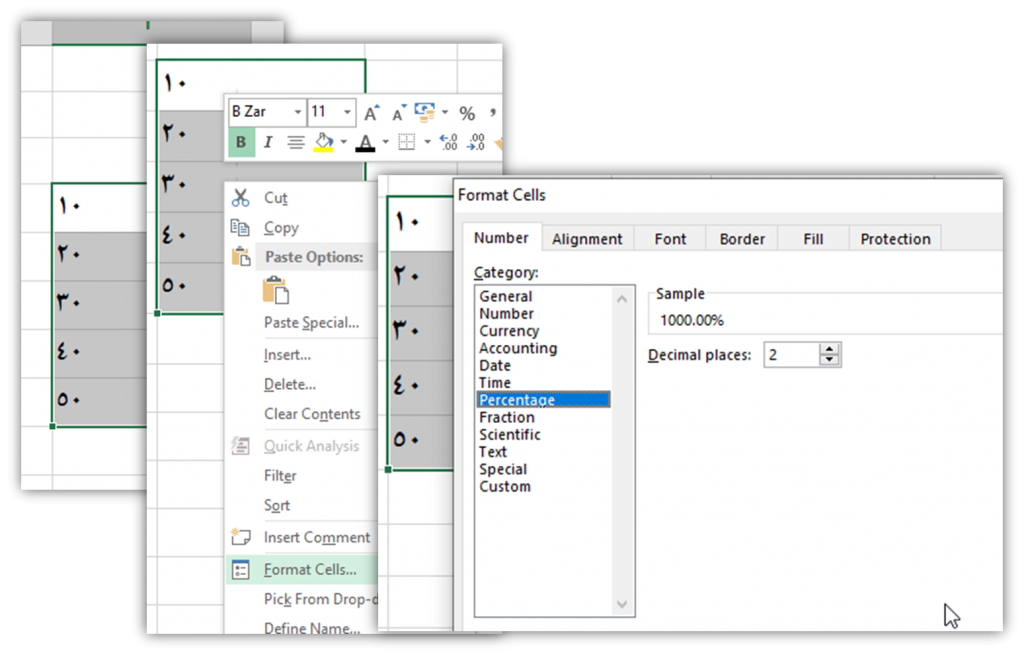
سئوال: خانههای F7 تا F11 را به صورت درصد با 2 رقم اعشار قالببندی کنید.
- ابتدا محدوده مورد نظر را با کمک ماوس انتخاب میکنیم، بعد روی محدوده انتخاب شده راست کلیک کرده و گزینه Format Cell یا فرمت سلول را انتخاب میکنیم.
- از تب Number گزینه Percentage را انتخاب و Decimal Place را روی عدد 2 تنظیم میکنیم.
- سطح / ناشرEXCEL، مقاله نیمه تخصصی
- بازدید1115