
معرفی تابع SUM در اکسل
تابع SUM یکی از پرکاربردترین توابع محاسباتی در اکسل برای جمع زدن مقادیر عددی در یک یا چند سلول است و در گزارشسازی، بودجهبندی و تحلیل داده پایهای کاربرد گسترده دارد.
کلمات کلیدی
تابع SUM اکسل، جمع در اکسل، نحوه استفاده از SUM، مثال SUM در اکسل، فرمول نویسی اکسل
تابع SUM در اکسل برای جمع کردن مقادیر عددی داخل یک بازه یا چند بازه استفاده میشود. سادهترین شکل نوشتن این تابع به صورت زیر است :
=SUM(A1:A10)
که مقادیر سلولهای A1 تا A10 را جمع میکند. SUM میتواند چندین آرگومان دریافت کند؛ برای مثال
=SUM(A1:A5, C1:C3, 100)
مجموع بازههای مشخص و عدد ثابت را محاسبه میکند. تابع SUM هر نوع مقدار عددی، تاریخ (به صورت عددی)، و نتایج توابع دیگری که عدد برمیگردانند را جمع میکند و مقادیر متنی یا سلولهای خالی را نادیده میگیرد.
برای استفاده بهینه از SUM نکات زیر مفید است: اولاً از انتخاب دقیق بازهها استفاده کنید تا شامل سلولهای حاوی خطا یا متن نشود. ثانیاً در شرایطی که نیاز به جمع مشروط دارید از توابع SUMIF یا SUMIFS بهره ببرید. ثالثاً اگر دادهها به صورت جدول (Table) سازماندهی شدهاند، استفاده از نام ستونها در فرمول خوانایی و بسطپذیری مدل را افزایش میدهد، مثلاً:
=SUM(Table1[Amount])
نکته عملی دیگر این است که هنگام کار با دادههای وارداتی که ممکن است فرمتهای مختلف داشته باشند، از تابع VALUE یا تبدیل فرمتها برای اطمینان از عددی بودن دادهها استفاده کنید.
علاوه بر کاربردهای پایه، SUM در کنار توابع دیگری مانند IF، INDEX/MATCH، یا توابع آرایهای میتواند برای محاسبات پیچیدهتر به کار رود. بهعنوان مثال برای جمع مقادیر بر اساس شرط خاصی میتوان از:
=SUM(IF(range=condition, values))
به صورت فرمول آرایهای استفاده نمود که در نسخههای جدید اکسل بهصورت دینامیک نیز قابل استفاده است.
سناریوی کاربردی
فرض کنید مدیر فروش یک فروشگاه هستید و در ستون B مقادیر فروش روزانه ثبت شده است (B2:B31 برای یک ماه). میخواهید مجموع فروش ماه را محاسبه کنید و همچنین بدانید چه تعداد روز فروش داشتهاید. برای مجموع ماه از فرمول:
=SUM(B2:B31)
استفاده کنید. اگر بخواهید مجموع فقط روزهایی که فروش بیش از 1,000,000 تومان بوده را محاسبه کنید از:
=SUMIF(B2:B31,”>1000000″)
بهره ببرید. برای گزارشهایی که مرتب بهروزرسانی میشوند، تبدیل محدوده به Table باعث میشود فرمول شما با اضافه شدن ردیف جدید خودکار بروز شود:
=SUM(TableSales[Amount])
سئوال:
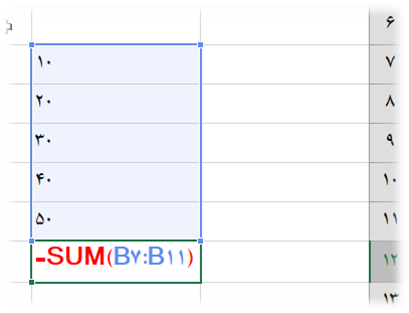
در خانه B12 یک فرمول وارد کنید که مجموع خانههای B7 تا B11 را محاسبه کند.
- برای این عمل از تابع sum استفاده میکنیم، باید به یاد داشته باشیم که قبل از نوشتن تابع باید از علامت مساوی = استفاده کنیم. (در توابع مقادیر داخل پرانتز آرگومان نامیده میشوند.)
=Sum(B7:B11)
نتیجهگیری
تابع SUM پایهای، قدرتمند و ضروری برای هر کاربر اکسل است. یادگیری نکات کاربردی مانند استفاده از Table، ترکیب با توابع شرطی و کنترل نوع دادهها باعث میشود محاسبات دقیقتر و گزارشهای قابل اتکاتری تولید کنید.
پرسشهای متداول:
- سطح / ناشرEXCEL، مقاله تخصصی
- بازدید951