
مقدمه
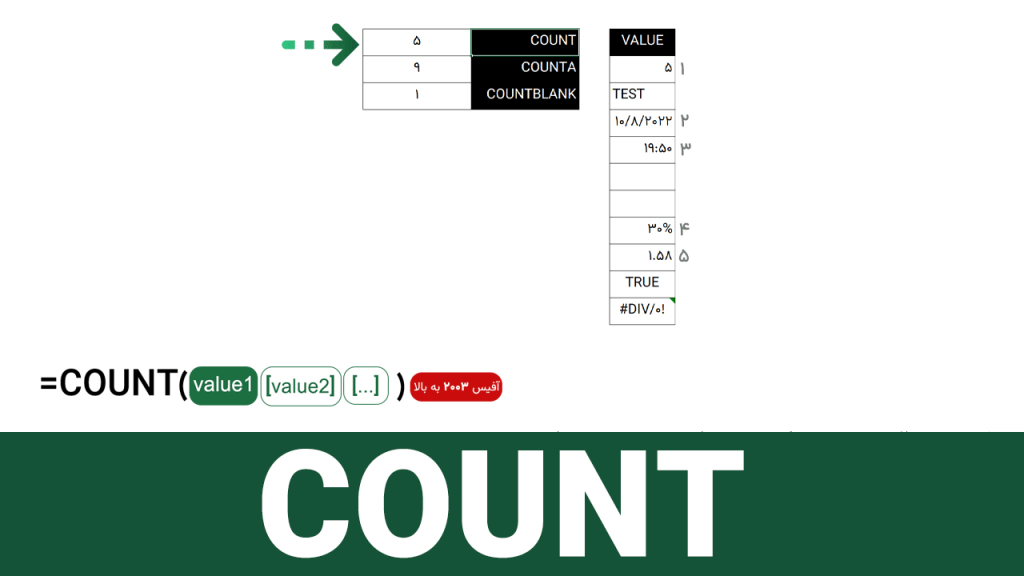
تابعهای شمارش در اکسل برای تحلیل سریع دادههای دستهای کاربردی هستند. تابع پایهای COUNT فقط سلولهای عددی را میشمرد. ترکیب تابع COUNT با سایر توابع COUNTIF و COUNTIFS و COUNTA و COUNTBLANK بنا بر نیاز، گزارشهای مفید تولید میکند.
کلمات کلیدی
تابع Count در اکسل، شمارش سلولهای عددی، آموزش COUNT، مثال تابع COUNT، توابع آماری اکسل، شمارش دادهها، اکسل برای حسابداری، آموزش اکسل مقدماتی، کاربرد COUNT در داشبورد، آموزش رایگان اکسل
توابع مهم و معنی هرکدام
- COUNT(range) — شمارش سلولهایی که عدد دارند.
- COUNTA(range) — شمارش سلولهای غیرخالی (متن، عدد، تاریخ و غیره).
- COUNTBLANK(range) — شمارش سلولهای خالی.
- COUNTIF(range, criteria) — شمارش با یک شرط.
- COUNTIFS(range1, criteria1, range2, criteria2, …) — شمارش با چند شرط.
- (روش شمارش یکتایی) — در نسخههای جدید:
COUNTA(UNIQUE(range))برای شمارش مقدارهای یکتا.
تابع COUNT در اکسل برای شمارش تعداد سلولهایی به کار میرود که شامل دادههای عددی هستند. این تابع به شکل زیر نوشته میشود:
=COUNT(value1, [value2], …)
پارامترهای این تابع میتوانند سلولهای منفرد، محدودهای از سلولها یا ترکیبی از هر دو باشند. نکته مهم این است که COUNT فقط سلولهایی را میشمارد که حاوی عدد باشند؛ سلولهای متنی، خالی یا دارای خطا نادیده گرفته میشوند.
برای مثال، اگر در محدوده A1:A5 سه سلول شامل عدد و دو سلول شامل متن باشد، فرمول =COUNT(A1:A5) عدد ۳ را برمیگرداند.
این تابع در کنار توابعی مانند COUNTA، COUNTIF و COUNTIFS میتواند در تحلیل دادهها بسیار قدرتمند عمل کند. در ادامه، یک سناریوی واقعی را بررسی میکنیم تا کاربرد این تابع را بهتر درک کنید.
سناریوی کاربردی:
پیگیری حضور کارمندان (ماهانه و بر حسب بخش)
فرض کن شیت زیر را داری (A1:C11):
| A | B | C |
|---|---|---|
| Date | Employee | Status |
| 2025-10-01 | Ali | Present |
| 2025-10-01 | Sara | Late |
| 2025-10-01 | Reza | Absent |
| 2025-10-02 | Ali | Present |
| 2025-10-02 | Sara | Present |
| 2025-10-02 | Reza | Present |
| 2025-10-03 | Ali | Late |
| 2025-10-03 | Sara | Present |
| 2025-10-03 | Reza | Absent |
هدف: برای هر بخش (مثال: Sales, HR) و هر ماه تعداد حضور، تأخیر و غیبت گزارش شود. (برای سادگی ستون Department را در مثال نداریم؛ اگر داشته باشی میتوانیم با COUNTIFS گروهبندی کنیم).
فرمولهای پایه برای این شیت
- تعداد کل رکوردها (ردیفهای ثبت شده)
=COUNTA(A2:A100)- تعداد روزهایی که Ali ثبت شده
=COUNTIF(B2:B100, "Ali")
- تعداد غیبتها (Absent)
=COUNTIF(C2:C100, "Absent")
- تعداد تأخیرها (Late) در ماه خاص (مثال: مهر 1404 یا October 2025)
فرض تاریخها واقعی بوده و ماه مورد نظر 10/2025 است: - =COUNTIFS(C2:C100,”Late”,A2:A100,”>=2025-10-01″,A2:A100,”<=2025-10-31″)
- یا با توابع تاریخ پویا (اگر سلول G1 تاریخ شروع و H1 تاریخ پایان باشد):
- =COUNTIFS(C2:C100,”Late”,A2:A100,”>=”&G1,A2:A100,”<=”&H1)
- تعداد حضورها برای یک کارمند در یک ماه
- =COUNTIFS(B2:B100,”Ali”,C2:C100,”Present”,A2:A100,”>=”&G1,A2:A100,”<=”& H1)
سناریوی کاربردی:
شمارش فاکتورهای پرداختشده
فرض کنید در یک فایل اکسل، لیستی از فاکتورهای فروش دارید که در ستون B مبلغ فاکتور و در ستون C وضعیت پرداخت (پرداخت شده یا نشده) درج شده است. حال میخواهید تعداد فاکتورهایی را که مبلغ آنها وارد شده (یعنی عددی هستند) بشمارید.
فرمول زیر به شما کمک میکند:
=COUNT(B2:B100)
این فرمول تعداد فاکتورهایی را که مبلغ آنها وارد شده و عددی است، نمایش میدهد. اگر بخواهید فقط فاکتورهای پرداختشده را بشمارید، باید از ترکیب COUNTIF استفاده کنید، اما برای شمارش ساده عددها، COUNT بهترین گزینه است.
افزودن شرط بخش (Department) — مثال عملی با COUNTIFS
فرض ستون D = Department. تعداد Late برای دپارتمان Sales در ماه مشخص:
=COUNTIFS(D2:D100,"Sales",C2:C100,"Late",A2:A100,">="&G1,A2:A100,"<="& H1)گزارش خلاصه (داشبورد کوچک)
ستونهای گزارش:
- Department (مثلاً Sales)
- Month (مثلاً Oct-2025)
- Present
- Late
- Absent
فرمولها (برای سلولهای Present / Late / Absent):
فرض Department در X2، تاریخ شروع ماه در G1، تاریخ پایان در H1:
Present:
=COUNTIFS($D$2:$D$100,$X2,$C$2:$C$100,”Present”,$A$2:$A$100,”>=”&$G$1,$A$2:$A$100,”<=”& $H$1)
Late:
=COUNTIFS($D$2:$D$100,$X2,$C$2:$C$100,”Late”,$A$2:$A$100,”>=”& $G$1,$A$2:$A$100,”<=”&$H$1)
Absent:
=COUNTIFS($D$2:$D$100,$X2,$C$2:$C$100,”Absent”,$A$2:$A$100,”>=”&$G$1,$A$2:$A$100,”<=”&$H$1)
نکات عملی و بهترین روشها
- برای جلوگیری از خطاهای متن (مثلاً فاصله یا حروف بزرگ/کوچک)، از TRIM و UPPER در دادههای ورودی استفاده کن یا شروط را در فرمول نرمالایز کن:
UPPER($C$2:$C$100)="LATE". - از نامگذاری محدودهها (مثلاً Dates, Emp, Status, Dept) برای خوانایی فرمولها استفاده کن.
- اگر میخواهی تعداد کارکنان یکتا که در ماه حضور داشتند را بدست آوری از:
=COUNTA(UNIQUE(FILTER(B2:B100, (C2:C100="Present")*(A2:A100>=G1)*(A2:A100<=H1))))
- برای گزارشهای بزرگتر، ساخت یک PivotTable با فیلدهای Department و Status و فیلتر ماه سادهتر و سریعتر است.
سئوالات متداول:
- سطح / ناشرEXCEL، مقاله تخصصی
- بازدید972