
حاشیههای کاربرگ و تنظیمات آن
حتما تا به حال به مواردی برخورد کردهاید که نیاز دارید در پاورقی، سربرگ و یا حاشیه های کاربرگ مطالبی را هنگام جاپ درج کنید یا نیاز دارید حاشیه های کاربرگ را قدری باریکتر یا عریضتر نمایید. در آموزش امروز به این موضع پرداخته شده است.
کاربرگ در اکسل بهعنوان یک صفحه جداگانه در کارپوشه (Workbook) عمل میکند و میتواند شامل یک یا چند برگه (Worksheet) باشد. حاشیه های (Margins) مربوط به تنظیمات چاپ در اکسل هستند که به کمک آنها میتوانید فاصلهها و حاشیههای صفحه چاپ را تنظیم کنید. این حاشیهها معمولاً در هنگام چاپ گذاشته میشوند تا از بیرون رفتن محتوای اصلی در چاپ جلوگیری کنند.
برای تنظیم حاشیهها و دیگر تنظیمات چاپ در اکسل، میتوانید به مراحل زیر عمل کنید:
- ابتدا باید وارد قسمت «تب محیط چاپ» (Page Layout) در نوار ابزار اکسل شوید.
- در قسمت «حاشیهها» (Margins) میتوانید گزینههای پیشفرض یا سفارشی را انتخاب کنید. گزینههای پیشفرض شامل حاشیههای کوچکی هستند که برای بیشتر موارد کاربرد دارند. همچنین میتوانید گزینه «سفارشی» را انتخاب کنید تا حاشیهها را بهصورت دلخواه تعیین کنید.
- پس از انتخاب گزینه حاشیههای سفارشی، پنجرهای باز خواهد شد که در آن میتوانید مقادیر حاشیههای بالا، پایین، چپ و راست را به صورت میلیمتر وارد کنید. همچنین میتوانید تنظیمات دیگری مانند زوایای صفحه و مرکز چاپ را نیز تغییر دهید.
- پس از انجام تنظیمات مورد نظر، با کلیک بر روی دکمه «اعمال به همه» (Apply to All) میتوانید تنظیمات حاشیهها را برای تمامی برگهها اعمال کنید.
- همچنین میتوانید با استفاده از گزینههای دیگر در قسمت «مقیاس» (Scale) تنظیمات مربوط به اندازه چاپ را نیز تغییر دهید.
با انجام این مراحل، میتوانید حاشیهها و تنظیمات چاپ مورد نظر خود را در اکسل تنظیم کنید تا محتوای صفحه به خوبی در چاپ نمایش داده شود.
سئوال: فایل newmembers.xlsx را از پوشه داوطلبی خود باز کرده حاشیههای بالا و پایین کاربرگ را به 2.5 تغییر دهید.
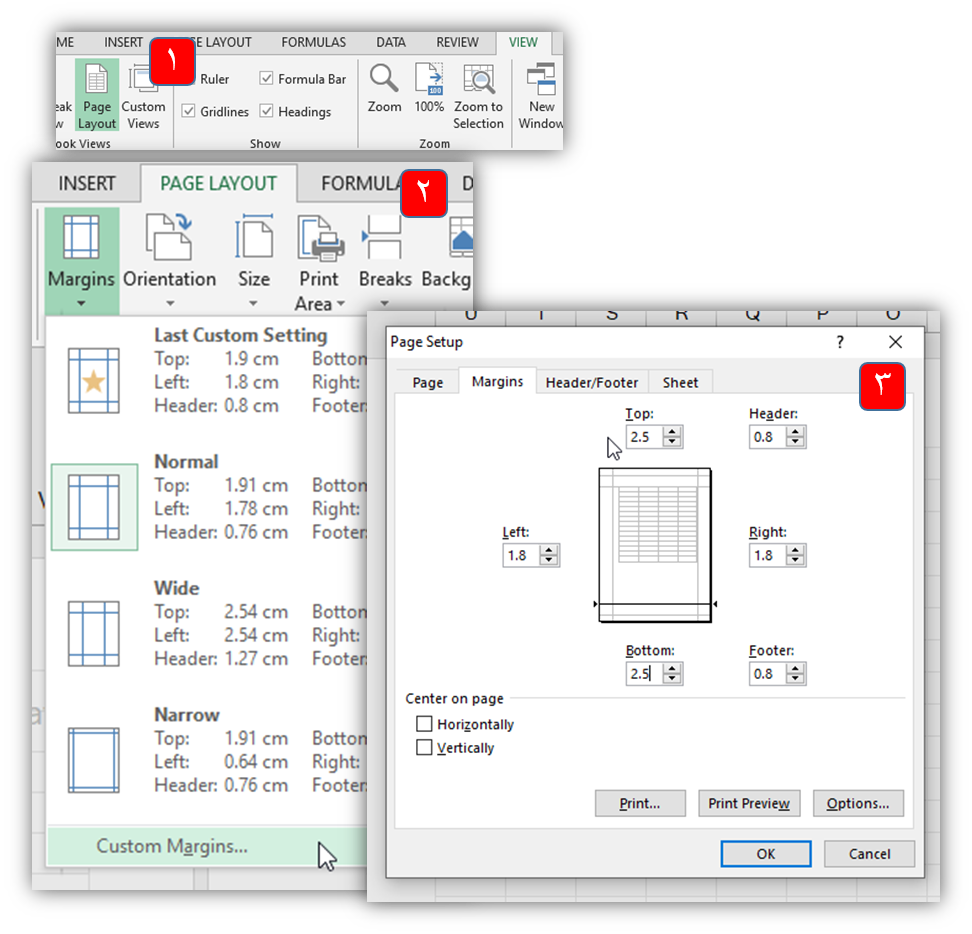
- در اکسل وقتی بحث از حاشیههای کاربرگ میشود الزاماً باید نمای نمایش کاربرگ را به Page Layout تغییر دهیم،
- به تب View رفته و گزینه Page Layout را انتخاب میکنیم.
- از تب Page Layout گزینه Margin را انتخاب میکنیم و از منوی کشویی باز شده گزینه Custom Margins را انتخاب میکنیم.
- کادر محاوری Page Setup باز میشود و در تب Margins فواصل مزبور به Top و Bottom را روی عدد 2.5 تنظیم میکنیم.
مشخصات و دانلود
- سطح / ناشرEXCEL، مقاله نیمه تخصصی
- بازدید161