2 دقیقه زمان خواندن
لیست کشویی در اکسل یک ویژگی مفید است که به شما این امکان را میدهد تا مقادیر انتخابی را در یک سلول مشخص کنید، به طوری که کاربران بتوانند یک مقدار از میان مقادیر داخل لیست را انتخاب کنند. این ویژگی معمولاً برای ایجاد فرمها، گزارشها و ورقههای کاری با امکان انتخاب گزینههای مختلف استفاده میشود.
شما میتوانید یک لیست کشویی (DropDown) در اکسل با استفاده از ابزار “انتخاب از لیست” ایجاد کنید. اینجا چند مرحله برای ساخت یک لیست کشویی در اکسل آمده است:
- ابتدا یک ورقه (شیت) جدید در اکسل ایجاد کنید یا به ورقهای موجود بروید که میخواهید Drop Down را در آن ایجاد کنید.
- در سلولی از ورقهی انتخاب شده، مقدارهایی که میخواهید در Drop Down ظاهر شوند را وارد کنید. مثلاً اگر میخواهید لیست کشویی با نام ماههای سال ایجاد کنید، ماهها را در سلولهای مختلف وارد کنید.
- حالا، سلولی که مقادیر در آن قرار دارند را انتخاب کنید.
- به بخش “داده” در نوار ابزار اکسل بروید.
-
در بخش “ابزارهای داده”، گزینهی “انتخاب از لیست” (یا “تبدیل به Drop Down” در برخی نسخههای اکسل) را انتخاب کنید.
- یک پنجره باز میشود که در آن میتوانید محدودهی مقادیر را که وارد کردهاید را مشخص کنید. مطمئن شوید که گزینهی “شامل سرتیتر” را فعال کردهاید تا نام ماهها (یا مقادیر دیگری که وارد کردهاید) به عنوان عنوان لیست کشویی ظاهر شود.
- روی “تایید” یا “OK” کلیک کنید.
حالا یک لیست کشویی با مقادیری که در مرحله 2 وارد کردهاید در سلول انتخاب شده ظاهر خواهد شد. وقتی کاربر روی آن کلیک کند، میتواند یکی از مقادیر موجود را انتخاب کند.
این روش به شما امکان میدهد لیست کشوییهایی با مقادیر دلخواه ایجاد کنید تا در ورقههای اکسل خود استفاده کنید.
سایر ویژگیهای لیست data validation
قابلیت های زیادی در این نوع Drop Down وجود دارد که برخی از آنها عبارتند از:
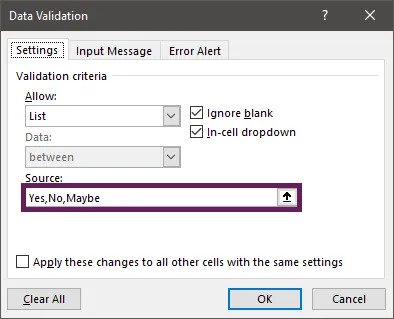
لیستهای کشویی میتوانند مقادیر سخت کدگذاری شده (hardcoded) باشند.
نیازی نیست که لیست در یک کاربرگ باشد، مقادیر نیز میتوانند در منبع کدگذاری سخت شوند. عکس زیر نشان میدهد که چگونه بدون کمک گرفتن از سلولها، گزینههای Yes، No و Maybe را داشته باشیم.