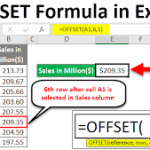
EXCEL

OFFSET

تمرین ۱۵: توابع AVERAGE, OFFSET و COUNTA برای محاسبه میانگین داده‌های پویا

ترکیب توابع AVERAGE, OFFSET و COUNTA در Excel یکی از روش‌های پیشرفته برای محاسبه میانگین داده‌های پویا است؛ یعنی بدون اینکه محدوده را به‌صورت دستی تغییر دهی، فرمول به‌طور خودکار با تعداد داده‌ها تنظیم می‌شود. این ترکیب برای داشبوردها، گزارش‌های زنده، و تحلیل‌های متغیر بسیار کاربردی است.

تمرین ۱۵: توابع AVERAGE, OFFSET و COUNTA برای محاسبه میانگین داده‌های پویا بیشتر بخوانید »

SUSTITUTE LEN

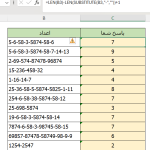
تمرین ۱۶: تعداد مجموعه ارقام با استفاده از ترکیب توابع SUBSTITUTE و LEN

تابع LEN در اکسل برای محاسبه تعداد کل کاراکترهای موجود در یک سلول استفاده می‌شود. از طرفی، تابع SUBSTITUTE برای جایگزینی یک کاراکتر یا رشته خاص با مقدار دیگر در یک متن به کار می‌رود. حال اگر بخواهیم تعداد دفعات تکرار یک رقم خاص (مثلاً عدد 1) را در یک سلول بشماریم، می‌توانیم از ترکیب این دو تابع استفاده کنیم.

تمرین ۱۶: تعداد مجموعه ارقام با استفاده از ترکیب توابع SUBSTITUTE و LEN بیشتر بخوانید »

Screenshot 2025 10 03 144444

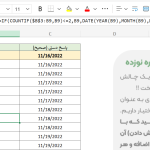
تمرین ۱۷: توابع تاریخ در اکسل: IF، COUNTIF، DATE برای تحلیل زمانی

ترکیب توابع IF, COUNTIF, DATE, YEAR, MONTH و DAY در اکسل می‌تونه برای تحلیل‌های زمانی، فیلتر داده‌ها بر اساس تاریخ، و شمارش شرطی بسیار قدرتمند باشه. در ادامه چند مثال کاربردی و حرفه‌ای برات آوردم که می‌تونی در داشبوردها یا گزارش‌های آموزشی‌ات استفاده کنی:

تمرین ۱۷: توابع تاریخ در اکسل: IF، COUNTIF، DATE برای تحلیل زمانی بیشتر بخوانید »

Screenshot 2025 10 05 224731

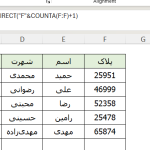
تمرین ۱۹: توابع INDIRECT و COUNTA برای ارجاع پویا به اولین سلول خالی بعد از آخرین مقدار موجود در ستون

تابع COUNTA در اکسل تعداد سلول‌های غیرخالی را در یک محدوده مشخص می‌شمارد. از طرفی، تابع INDIRECT امکان ارجاع غیرمستقیم به یک آدرس سلول را فراهم می‌کند. ترکیب این دو تابع به ما اجازه می‌دهد تا به‌صورت پویا به اولین سلول خالی بعد از آخرین مقدار موجود در یک ستون ارجاع دهیم.

تمرین ۱۹: توابع INDIRECT و COUNTA برای ارجاع پویا به اولین سلول خالی بعد از آخرین مقدار موجود در ستون بیشتر بخوانید »

Screenshot 2025 10 07 124237

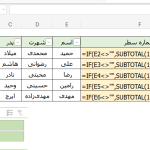
تمرین ۲۰: توابع IF و SUBTOTAL برای شمارش سلول‌های دارای داده

تابع IF در اکسل برای اعمال شرط روی داده‌ها استفاده می‌شود. این تابع بررسی می‌کند که آیا یک شرط برقرار است یا نه، و بر اساس آن خروجی متفاوتی ارائه می‌دهد. از طرف دیگر، تابع SUBTOTAL برای انجام محاسباتی مانند جمع، میانگین، شمارش و… روی داده‌های فیلتر شده کاربرد دارد.

تمرین ۲۰: توابع IF و SUBTOTAL برای شمارش سلول‌های دارای داده بیشتر بخوانید »

Screenshot 2025 10 07 135227

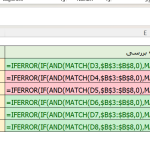
تمرین ۲۱: توابع IF, IFERROR, MATCH, AND برای بررسی موارد تکراری

تابع IF در اکسل برای اجرای شرط‌ها استفاده می‌شود. وقتی بخواهیم بررسی کنیم که آیا یک مقدار در محدوده‌ای وجود دارد یا نه، از MATCH کمک می‌گیریم. اگر مقدار یافت شود، MATCH موقعیت آن را برمی‌گرداند؛ در غیر این صورت خطای #N/A تولید می‌شود. برای کنترل این خطا، از IFERROR استفاده می‌کنیم تا خروجی دلخواهی مثل “No” یا صفر را جایگزین کنیم. در نهایت، اگر بخواهیم بررسی کنیم که مقدار مورد نظر در چند ستون به‌طور همزمان وجود دارد، از AND برای ترکیب شرط‌ها بهره می‌گیریم.

تمرین ۲۱: توابع IF, IFERROR, MATCH, AND برای بررسی موارد تکراری بیشتر بخوانید »

COUPNUM

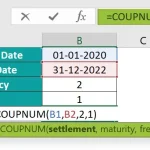
کاربرد تابع COUPNUM در اکسل: محاسبه تعداد کوپن‌های پرداختی اوراق قرضه

تابع COUPNUM در اکسل برای محاسبه تعداد دوره‌های پرداخت کوپن بین تاریخ انتشار اوراق قرضه و تاریخ سررسید استفاده می‌شه. این تابع مخصوص تحلیل‌های مالی و اوراق بهادار هست که پرداخت‌های دوره‌ای دارن، مثل اوراق با بهره شش‌ماهه یا سه‌ماهه.

کاربرد تابع COUPNUM در اکسل: محاسبه تعداد کوپن‌های پرداختی اوراق قرضه بیشتر بخوانید »

Screenshot 2025 10 09 223207

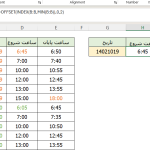
تمرین ۲۲: توابع OFFSET, INDEX, MIN و MAX ابزار قدرتمندی برای تحلیل داده‌ها

ترکیب توابع OFFSET, INDEX, MIN و MAX در اکسل می‌تونه ابزار قدرتمندی برای تحلیل داده‌ها باشه، مخصوصاً وقتی بخوای به‌صورت پویا به سلول‌هایی با مقدار حداقل یا حداکثر دسترسی پیدا کنی و از اون نقطه حرکت کنی. بیایید چند سناریوی کاربردی و حرفه‌ای رو بررسی کنیم که می‌تونه برای داشبوردها یا تحلیل‌های زمان‌محور بسیار مفید باشه:

تمرین ۲۲: توابع OFFSET, INDEX, MIN و MAX ابزار قدرتمندی برای تحلیل داده‌ها بیشتر بخوانید »

maxresdefault

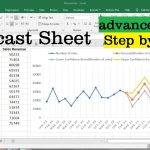
آشنایی با ابزار Forecast Sheet در اکسل

ابزار Forecast Sheet در اکسل برای پیش‌بینی مقادیر آینده بر اساس داده‌های زمانی گذشته طراحی شده است. این ابزار از نسخه 2016 به بعد در تب Data در دسترس است و با انتخاب یک سری زمانی (مثلاً تاریخ و فروش روزانه)، می‌توان با چند کلیک ساده یک نمودار پیش‌بینی تولید کرد.

آشنایی با ابزار Forecast Sheet در اکسل بیشتر بخوانید »

سبد خرید
پیمایش به بالا