
تابع MAX و پیدا کردن حداکثر مقادیر در ستونها
مقدمه
تابع MAX در اکسل یکی از مهمترین و کاربردیترین توابع برای تحلیل دادههای عددی است. این تابع به شما کمک میکند بهسادگی از میان مجموعهای از اعداد، بزرگترین مقدار را پیدا کنید. در تحلیلهای مالی، گزارشگیری، مقایسه عملکرد، محاسبات آماری و هر نوع مجموعه دادهای که نیاز به یافتن مقدار بیشینه دارد، تابع MAX نقش بسیار مهمی ایفا میکند. یادگیری اصولی این تابع میتواند سرعت تحلیل و دقت گزارشهای شما را چندین برابر افزایش دهد.
کلمات کلیدی
تابع MAX در اکسل، پیدا کردن حداکثر مقدار، بیشترین عدد در Excel، ایجاد بیشینه در اکسل، توابع آماری اکسل، Max Function Excel، یافتن بزرگترین مقدار در اکسل، آموزش توابع اکسل
تابع MAX یکی از سادهترین توابع اکسل است که از آن برای یافتن بزرگترین مقدار در یک محدوده استفاده میشود. این تابع قادر است هم روی اعداد موجود در سلولها و هم روی مقادیر واردشده بهصورت مستقیم عمل کند. ساختار تابع MAX بهصورت زیر است:
=MAX(number1, [number2], …)
در این تابع میتوانید بهجای قرار دادن اعداد، محدودههایی مانند A1:A20 یا حتی چند محدوده مختلف را وارد کنید.
تابع MAX فقط اعداد را بررسی میکند؛ یعنی اگر داخل محدوده، متن یا مقدار خالی وجود داشته باشد، آن را نادیده میگیرد. این ویژگی باعث میشود بتوانید این تابع را در گزارشهای بزرگ بدون نگرانی از وجود دادههای غیرعددی به کار ببرید.
تابع MAX برای محاسبات آماری، مقایسه نتایج، یافتن بالاترین نمره، بیشترین فروش، بالاترین هزینه و حتی تحلیلهای مالی و مدیریتی استفاده میشود. یکی از مزایای مهم این تابع این است که میتواند چندین محدوده را همزمان بررسی کند، مثلاً:
=MAX(A1:A10, C1:C10, E1:E10)
این قابلیت برای بررسی دادههای پراکنده در فایلهای بزرگ بسیار مفید است.
همچنین میتوان از MAX در ترکیب با سایر توابع مانند IF، SUMIF، FILTER، VLOOKUP و حتی توابع منطقی استفاده کرد تا تحلیلهای پیچیدهتری انجام داد.
سناریوی کاربردی (مثال واقعی)
فرض کنید یک مدیر فروش هستید و فایل اکسل شما شامل فروش ماهانه چندین نماینده است. شما باید بیشترین فروش ماه را پیدا کنید تا بهترین عملکرد را مشخص کنید. کافی است از این فرمول استفاده کنید.:
=MAX(B2:B13)
اکسل در کمتر از یک ثانیه بیشترین مقدار فروش را از میان دادهها استخراج میکند. این روش باعث میشود تحلیل عملکرد نمایندگان، برنامهریزی پاداشها و بهینهسازی تیم بسیار سریعتر انجام شود.
این فرمول در سلول مورد نظر خروجی حداکثر مقدار دادههای موجود در محدوده A2 تا A10 را نمایش خواهد داد.
لطفاً توجه داشته باشید که شما میتوانید محدودههای دلخواه دیگری را نیز به تابع MAX ارسال کنید تا حداکثر مقدار
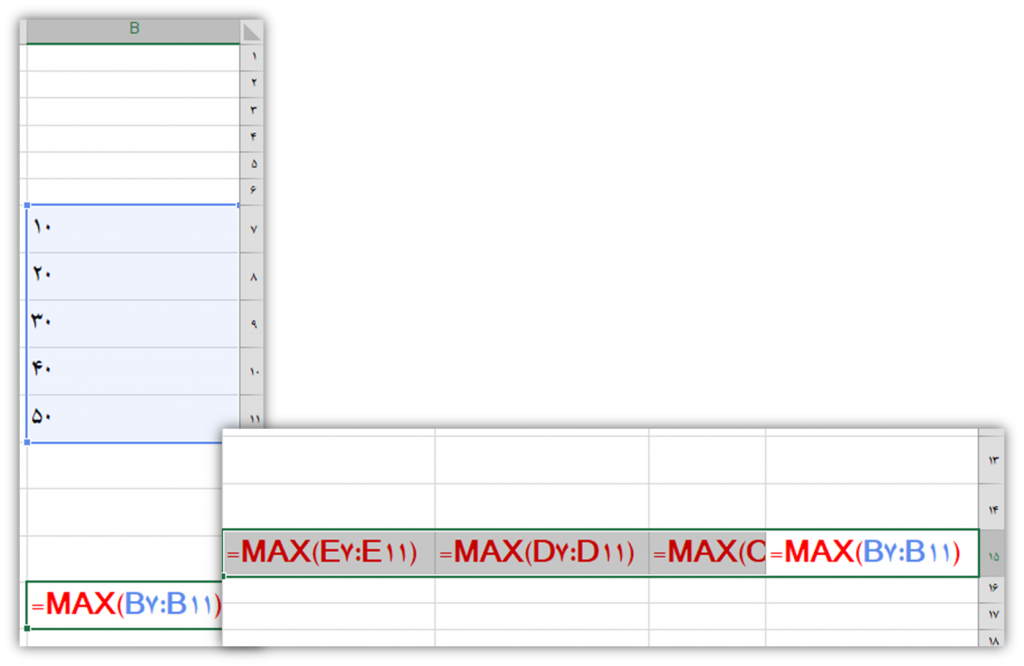
سئوال: در خانه B15 فرمولی وارد کنید تا حداکثر (Max) خانههای B7 تا B11 را محاسبه کند. فرمول خانه B15 را در خانههای C15 تا E15 کپی کنید.
- همانطور که در سئوال ذکر شده تابع مورد نظر Max نام دارد.
- برای کپی کردن در سلولهای مورد نظر مانند سئوالات قبل عمل میکنیم.
=Max(B7:B11)
نتیجهگیری
تابع MAX یکی از سادهترین اما قدرتمندترین ابزارهای اکسل برای یافتن بیشینه مقادیر است. کاربرد آن در تحلیل داده، امور مالی، مدیریت پروژه و گزارشگیری بسیار گسترده است. با استفاده از این تابع، میتوانید سریعترین و دقیقترین نتایج را از بین حجم زیادی از اطلاعات استخراج کنید. یادگیری MAX قدمی اساسی در مسیر حرفهای شدن در Excel است.
سوالات متداول:
- سطح / ناشرEXCEL، مقاله تخصصی
- بازدید654