
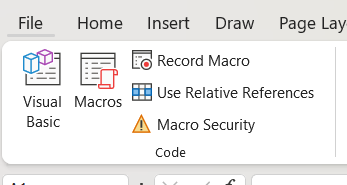
در نرمافزار Excel، تب Developer (توسعهدهنده) برای کاربران حرفهای و توسعهدهندگان طراحی شده تا بتوانند قابلیتهای پیشرفته مانند ماکروها، کنترلهای فرم، و کدنویسی VBA را مدیریت کنند. یکی از مهمترین گروههای این تب، گروه Code (کد) است که ابزارهای اصلی برای نوشتن، اجرا و مدیریت کدهای VBA را در اختیار شما قرار میدهد.
💻 معرفی گروه Code در تب Developer
گروه Code در تب Developer، نقطه شروع برای اتوماسیون، سفارشیسازی و توسعه عملکردهای پیشرفته در Excel است. این گروه به شما امکان میدهد ماکروها را ضبط یا اجرا کنید، ویرایشگر VBA را باز کنید، و تنظیمات امنیتی مربوط به ماکروها را مدیریت کنید.
🧰 گزینههای اصلی گروه Code
| گزینه | کاربرد عملی |
|---|---|
| Visual Basic | باز کردن محیط برنامهنویسی VBA برای نوشتن یا ویرایش کدهای سفارشی |
| Macros | مشاهده، اجرا، و ویرایش ماکروهای موجود در فایل |
| Record Macro | ضبط یک ماکرو جدید؛ Excel تمام اقدامات شما را بهصورت کد VBA ثبت میکند |
| Use Relative References | تعیین اینکه ضبط ماکرو بهصورت نسبی (نسبت به سلول فعال) یا مطلق انجام شود |
| Macro Security | تنظیم سطح امنیتی برای اجرای ماکروها؛ جلوگیری از اجرای کدهای مشکوک یا غیرمجاز |
🎯 سناریوهای کاربردی
- اگر میخواهید یک فرآیند تکراری مثل فرمتدهی یا محاسبه را خودکار کنید، از Record Macro استفاده کنید.
- برای نوشتن توابع سفارشی یا ساخت فرمهای تعاملی، از Visual Basic بهره ببرید.
- با استفاده از Macro Security میتوانید مطمئن شوید فقط ماکروهای امن اجرا میشوند، مخصوصاً در فایلهایی که از منابع خارجی دریافت کردهاید.
- گزینه Use Relative References برای ضبط ماکروهایی که در محدودههای مختلف قابل اجرا باشند بسیار مفید است.
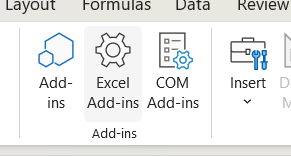
در نرمافزار Excel، تب Developer (توسعهدهنده) برای کاربران حرفهای طراحی شده تا بتوانند قابلیتهای پیشرفته مانند ماکروها، کنترلهای فرم، و افزونهها را مدیریت کنند. یکی از گروههای مهم این تب، گروه Add-ins (افزونهها) است که امکان نصب، فعالسازی و مدیریت ابزارهای جانبی را فراهم میکند.
🧩 معرفی گروه Add-ins در تب Developer
گروه Add-ins به شما اجازه میدهد افزونههای مختلف را به Excel اضافه کنید تا قابلیتهای جدیدی به محیط کاریتان افزوده شود. این افزونهها میتوانند شامل ابزارهای تحلیلی، گزارشگیری، ارتباط با پایگاه داده، یا حتی ابزارهای سفارشیسازیشده توسط خودتان یا تیم توسعه باشند.
🧰 گزینههای اصلی گروه Add-ins
| گزینه | کاربرد عملی |
|---|---|
| Add-ins | باز کردن پنجره مدیریت افزونهها؛ فعالسازی یا غیرفعالسازی افزونههای نصبشده مانند Solver یا Analysis ToolPak |
| COM Add-ins | مدیریت افزونههایی که از طریق رابط COM نصب شدهاند؛ معمولاً برای ارتباط با نرمافزارهای دیگر یا افزونههای سازمانی |
| Excel Add-ins | نمایش لیست افزونههای داخلی Excel که میتوان آنها را فعال یا غیرفعال کرد |
| Browse… | انتخاب و نصب افزونه جدید از فایل ذخیرهشده در سیستم (با پسوند .xlam یا .xla) |
🎯 سناریوهای کاربردی
- اگر نیاز به انجام تحلیلهای آماری پیشرفته دارید، میتوانید افزونه Analysis ToolPak را فعال کنید.
- برای حل مسائل بهینهسازی، افزونه Solver یکی از ابزارهای قدرتمند است که از همین بخش قابل فعالسازی است.
- در محیطهای سازمانی، ممکن است افزونههای خاصی از طریق COM Add-ins نصب شده باشند که به سیستمهای دیگر متصل میشوند.
- اگر افزونهای را از اینترنت یا تیم توسعه دریافت کردهاید، با استفاده از گزینه Browse… میتوانید آن را به Excel اضافه کنید.
در نرمافزار Excel، تب Developer (توسعهدهنده) امکانات پیشرفتهای برای طراحی فرمها، اتوماسیون، و سفارشیسازی محیط کاری فراهم میکند. یکی از گروههای کلیدی این تب، گروه Controls (کنترلها) است که به شما اجازه میدهد عناصر تعاملی مانند دکمهها، لیستها و چکباکسها را به صفحات کاری اضافه کنید.
🎛️ معرفی گروه Controls در تب Developer
گروه Controls ابزارهایی برای افزودن و مدیریت کنترلهای فرم و ActiveX در صفحات Excel ارائه میدهد. این کنترلها به شما امکان میدهند صفحات کاری را به فرمهای تعاملی تبدیل کنید که کاربر بتواند با آنها ارتباط برقرار کند — مثل انتخاب از لیست، کلیک روی دکمه، یا فعالسازی گزینهها.
🧰 گزینههای اصلی گروه Controls
| گزینه | کاربرد عملی |
|---|---|
| Insert | باز کردن منوی کنترلها؛ شامل دو دسته اصلی: Form Controls و ActiveX Controls |
| Design Mode | فعالسازی حالت طراحی برای ویرایش یا تنظیم کنترلهای ActiveX |
| Properties | مشاهده و تنظیم ویژگیهای کنترل انتخابشده (فقط برای ActiveX Controls) |
| View Code | باز کردن محیط VBA برای نوشتن کدهای مربوط به کنترل انتخابشده |
🧩 تفاوت بین Form Controls و ActiveX Controls
| نوع کنترل | ویژگیها | مناسب برای |
|---|---|---|
| Form Controls | ساده، بدون نیاز به کدنویسی پیچیده | فرمهای پایه، داشبوردهای ساده |
| ActiveX Controls | قابل برنامهنویسی با VBA، تنظیمات پیشرفته | فرمهای تعاملی، پروژههای پیچیده |
🎯 سناریوهای کاربردی
- برای ساخت یک فرم ورود اطلاعات با دکمه ارسال، از Button (Form Control) استفاده کنید و آن را به یک ماکرو متصل کنید.
- اگر میخواهید یک لیست کشویی با تنظیمات خاص بسازید، ComboBox (ActiveX) گزینه مناسبی است.
- با فعالسازی Design Mode میتوانید کنترلها را جابهجا کرده یا تنظیمات آنها را تغییر دهید.
- از View Code برای نوشتن کدهایی استفاده کنید که هنگام کلیک یا تغییر مقدار کنترلها اجرا شوند.
در نرمافزار Excel، تب Developer (توسعهدهنده) ابزارهایی برای کاربران حرفهای فراهم میکند تا بتوانند قابلیتهای پیشرفته مانند ماکروها، کنترلهای فرم، و ارتباط با دادههای خارجی را مدیریت کنند. یکی از گروههای تخصصی این تب، گروه XML است که برای کار با دادههای ساختیافته و تبادل اطلاعات بین سیستمها طراحی شده است.
🧬 معرفی گروه XML در تب Developer
گروه XML به شما امکان میدهد فایلهای XML را به Excel وارد کرده، ساختار آنها را بررسی کرده و دادهها را بهصورت جدولوار نمایش دهید. این ابزارها برای مدیریت دادههای ساختیافته، اتصال به سیستمهای اطلاعاتی، و تبادل داده بین نرمافزارها بسیار کاربردی هستند.
🧰 گزینههای اصلی گروه XML
| گزینه | کاربرد عملی |
|---|---|
| Source | باز کردن پنجره XML Source برای مشاهده ساختار دادهها و انتخاب عناصر جهت نمایش در صفحهکار |
| Map Properties | تنظیم ویژگیهای نقشه XML مانند اعتبارسنجی دادهها و نحوه وارد کردن اطلاعات |
| Import | وارد کردن فایل XML به Excel و اتصال آن به نقشه XML موجود |
| Export | خروجی گرفتن از دادههای صفحهکار بهصورت فایل XML بر اساس نقشه تعریفشده |
| Refresh Data | بهروزرسانی دادههای XML واردشده از منبع خارجی (در صورت اتصال به فایل یا سیستم دیگر) |
🎯 سناریوهای کاربردی
- اگر با سیستمهای اطلاعاتی مثل ERP یا CRM کار میکنید، میتوانید دادههای خروجی XML آنها را به Excel وارد کرده و تحلیل کنید.
- برای ساخت گزارشهای قابل انتقال بین نرمافزارها، میتوانید دادهها را از Excel به XML Export کنید.
- با استفاده از XML Map میتوانید تعیین کنید کدام عناصر XML در کدام سلولها نمایش داده شوند.
- گزینه Refresh Data برای زمانی مفید است که فایل XML بهصورت پویا از منبع خارجی بهروزرسانی میشود.