در اکسل، تب Insert مجموعهای از ابزارهای قدرتمند برای افزودن عناصر تعاملی و بصری به صفحه کاری فراهم میکند. یکی از گروههای کاربردی در این تب، گروه Links است که امکان اتصال به منابع خارجی یا داخلی را فراهم میسازد. در ادامه با مقدمهای کاربردی و معرفی گزینههای این گروه آشنا میشویم:
🔗 مقدمهای بر گروه Links در تب Insert
گروه Links به شما اجازه میدهد تا ارتباطی بین سلولهای اکسل و منابع دیگر (مانند صفحات وب، فایلها، ایمیلها یا بخشهای دیگر همان فایل اکسل) ایجاد کنید. این قابلیت برای ساخت داشبوردهای حرفهای، مستندسازی، و هدایت کاربر به منابع مرتبط بسیار مفید است.
🧰 گزینههای موجود در گروه Links
در نسخههای رایج اکسل، گروه Links معمولاً شامل گزینههای زیر است:
1. Link (ایجاد پیوند یا هایپرلینک)
- ✅ کاربرد: ایجاد لینک به صفحات وب، فایلهای دیگر، ایمیل، یا سلولهای خاص در همان فایل.
- 📌 ویژگیها:
- امکان لینک دادن به آدرس اینترنتی (URL).
- لینک به فایلهای دیگر مانند PDF، Word یا Excel.
- لینک به سلول یا شیت خاص در همان فایل اکسل.
- لینک به آدرس ایمیل با امکان درج موضوع ایمیل.
- 🎯 مثال کاربردی: در یک گزارش فروش، میتوانید نام نماینده فروش را به صفحه پروفایل او در وبسایت شرکت لینک دهید.
2. Recent Links (لینکهای اخیر)
- ✅ کاربرد: نمایش لینکهایی که اخیراً استفاده یا درج شدهاند.
- 📌 ویژگیها:
- دسترسی سریع به لینکهای قبلی برای استفاده مجدد.
- صرفهجویی در زمان هنگام درج لینکهای تکراری.
💡 نکات حرفهای برای استفاده از Links
- برای درج لینک، میتوانید از میانبر Ctrl + K استفاده کنید.
- لینکها را میتوان با قالببندی خاص (رنگ، فونت، underline) سفارشیسازی کرد.
- در داشبوردها، لینک به سلولهای دیگر یا شیتهای خاص باعث هدایت سریع کاربر به بخشهای مرتبط میشود.
- لینکهای داخلی (به سلولها یا شیتها) در فایلهای بزرگ بسیار کاربردی هستند.
در اکسل، تب Insert یکی از پرکاربردترین تبها برای افزودن عناصر بصری و تعاملی به صفحات کاری است. یکی از گروههای مهم در این تب، گروه Filters است که ابزارهایی برای فیلتر کردن و تعامل با دادهها در اختیار کاربر قرار میدهد. در ادامه با مقدمهای کاربردی و معرفی گزینههای این گروه آشنا میشویم:
🎯 مقدمهای بر گروه Filters در تب Insert
گروه Filters در تب Insert اکسل، به شما امکان میدهد تا دادهها را بهصورت پویا و تعاملی فیلتر کنید. این ابزارها بهویژه در داشبوردها، گزارشهای مدیریتی و تحلیلهای دادهای بسیار کاربرد دارند، زیرا به کاربران اجازه میدهند بدون نیاز به کدنویسی یا فرمولنویسی پیچیده، دادهها را بر اساس انتخابهای خود مشاهده و بررسی کنند.
🧰 گزینههای موجود در گروه Filters
در نسخههای جدید اکسل (مانند Excel 365 یا Excel 2019)، گروه Filters معمولاً شامل دو گزینه اصلی است:
1. Slicer (برشدهندهها)
- ✅ کاربرد: ایجاد دکمههای فیلتر برای جداول، PivotTableها یا PivotCharts.
- 📌 ویژگیها:
- نمایش بصری و قابل کلیک برای فیلتر کردن دادهها.
- امکان انتخاب چند گزینه همزمان.
- قابلیت سفارشیسازی رنگ، فونت و چینش.
- 🎯 مثال کاربردی: در یک داشبورد فروش، میتوانید Slicer برای فیلتر کردن دادهها بر اساس نام نماینده فروش یا منطقه جغرافیایی اضافه کنید.
2. Timeline (جدول زمانی)
- ✅ کاربرد: فیلتر کردن دادههای PivotTable بر اساس تاریخ.
- 📌 ویژگیها:
- نمایش خط زمانی با قابلیت انتخاب بازههای زمانی (روز، ماه، فصل، سال).
- فقط برای فیلدهای تاریخ در PivotTable قابل استفاده است.
- 🎯 مثال کاربردی: در گزارش مالی، میتوانید Timeline اضافه کنید تا دادهها را فقط برای سهماهه دوم سال مشاهده کنید.
💡 نکات حرفهای برای استفاده از Filters
- برای استفاده از Slicer یا Timeline، ابتدا باید یک PivotTable یا Table در اکسل داشته باشید.
- میتوانید چند Slicer را به یک جدول یا نمودار متصل کنید تا فیلترهای ترکیبی ایجاد شود.
- با استفاده از گزینه Report Connections در تنظیمات Slicer، میتوانید آن را به چند PivotTable همزمان متصل کنید.
گروه Sparkline در تب Insert اکسل، ابزاری قدرتمند و کمحجم برای نمایش روند دادهها درون یک سلول است. برخلاف نمودارهای بزرگ، Sparklineها بهصورت مینیچارت درون سلولها قرار میگیرند و برای داشبوردهای حرفهای، گزارشهای فشرده و تحلیلهای سریع بسیار کاربردی هستند.
✨ مقدمهای بر Sparkline در اکسل
Sparklineها به شما امکان میدهند روند تغییرات دادهها را در قالب یک نمودار کوچک (خطی، ستونی یا سود/زیان) درون یک سلول نمایش دهید. این ابزار برای مقایسه سریع عملکرد، نمایش روند فروش، نوسانات قیمت یا تحلیل دادههای زمانی بسیار مناسب است.
📊 جدول گزینههای گروه Sparkline در تب Insert
| گزینه | نوع Sparkline | کاربرد | توضیحات |
|---|---|---|---|
| Line | نمودار خطی | نمایش روند تغییرات | مناسب برای دادههای سری زمانی مثل فروش ماهانه یا دمای روزانه |
| Column | نمودار ستونی | مقایسه مقادیر | نمایش مقادیر بهصورت ستونهای کوچک؛ مناسب برای مقایسه عملکرد یا امتیاز |
| Win/Loss | نمودار سود/زیان | نمایش مثبت یا منفی بودن دادهها | فقط جهت داده را نشان میدهد (مثبت یا منفی)؛ مناسب برای تحلیل برد/باخت، سود/زیان |
⚙️ مراحل درج Sparkline
- انتخاب نوع Sparkline (Line, Column, Win/Loss)
- مشخص کردن محدوده دادهها (Data Range)
- انتخاب سلولی که Sparkline در آن نمایش داده شود (Location Range)
- کلیک روی OK
🎨 تنظیمات قابل سفارشیسازی
پس از درج Sparkline، تب Sparkline Tools > Design فعال میشود و میتوان موارد زیر را تنظیم کرد:
- Marker: نمایش نقاط خاص مثل بالاترین یا پایینترین مقدار
- Style: انتخاب رنگ و قالببندی Sparkline
- Axis: تنظیم محور عمودی برای مقایسه بهتر
- Group/Ungroup: گروهبندی چند Sparkline برای تنظیمات همزمان
🎯 کاربردهای حرفهای Sparkline
- نمایش روند ثبتنام در دورههای آموزشی در یک سلول
- مقایسه عملکرد شعب مختلف در یک ردیف
- تحلیل نوسانات قیمت یا فروش بدون نیاز به نمودارهای بزرگ
- ساخت داشبوردهای فشرده و قابل چاپ
گروه Tour در تب Insert اکسل مربوط به ابزار Power Map است که برای ایجاد تورهای تصویری و تعاملی از دادههای جغرافیایی استفاده میشود. این ابزار به شما امکان میدهد دادهها را روی نقشههای سهبعدی نمایش دهید و با انیمیشن، داستانسرایی دادهای انجام دهید.
🌍 مقدمهای بر گروه Tour در اکسل
گروه Tour فقط در نسخههای حرفهایتر اکسل (مانند Excel 2016 Pro Plus یا Microsoft 365) فعال است و به ابزار 3D Maps یا همان Power Map متصل است. این ابزار برای نمایش دادههای مکانی (مثل فروش در شهرهای مختلف، جمعیت، یا آمار منطقهای) بهصورت تصویری روی نقشههای سهبعدی کاربرد دارد.
🧭 گزینههای اصلی گروه Tour در تب Insert
| گزینه | کاربرد | توضیحات |
|---|---|---|
| 3D Map | نمایش داده روی نقشه سهبعدی | باز کردن محیط Power Map برای نمایش دادههای دارای اطلاعات مکانی (مثل شهر، کشور، مختصات). |
| Open Tour | باز کردن تور ذخیرهشده | اگر قبلاً تور دادهای ساختهاید، با این گزینه میتوانید آن را باز کرده و ویرایش کنید. |
| Create Tour | ساخت تور جدید | ایجاد یک تور تصویری از دادهها با استفاده از نقشه، نمودار، و انیمیشن. هر تور میتواند شامل چند صحنه باشد. |
| Play Tour | اجرای تور | نمایش تور بهصورت ویدیویی یا نمایشی؛ مناسب برای ارائههای حرفهای یا گزارشهای تصویری. |
🎯 کاربردهای حرفهای Tour
- نمایش فروش منطقهای روی نقشه ایران یا جهان
- تحلیل جمعیت، درآمد، یا آمار سلامت در استانها یا شهرها
- ساخت تور تصویری برای ارائه مدیریتی یا آموزشی
- ترکیب دادههای زمانی و مکانی برای نمایش روندها بهصورت پویا
📌 نکات مهم
- دادهها باید شامل ستونهایی مثل شهر، استان، کشور، مختصات جغرافیایی یا تاریخ باشند تا در Power Map قابل استفاده باشند.
- تورها را میتوان ذخیره کرد و در جلسات ارائه بهصورت تصویری اجرا نمود.
- ابزار Tour نیاز به فعال بودن افزونه Power Map دارد؛ در برخی نسخهها باید از طریق COM Add-ins فعال شود.
گروه Charts در تب Insert اکسل ابزارهایی برای ترسیم انواع نمودارهای تحلیلی فراهم میکند که به شما کمک میکند دادهها را بهصورت بصری، قابل فهم و حرفهای نمایش دهید. این گروه برای ساخت داشبورد، گزارشهای مدیریتی و تحلیلهای آماری بسیار کاربردی است.
📊 جدول گزینههای گروه Charts در تب Insert اکسل
| گزینه | نوع نمودار | کاربرد | توضیحات |
|---|---|---|---|
| Column Chart | ستونی | مقایسه مقادیر بین دستهها | نمایش دادهها بهصورت ستونهای عمودی؛ مناسب برای مقایسه فروش، تعداد، امتیاز و… |
| Line Chart | خطی | نمایش روند تغییرات | مناسب برای دادههای سری زمانی مثل تغییرات قیمت، دما یا ثبتنام در دورهها |
| Pie Chart | دایرهای | نمایش سهم هر بخش از کل | برای نمایش درصد یا نسبت هر دسته از کل دادهها |
| Bar Chart | میلهای افقی | مشابه Column اما افقی | مناسب برای نمایش مقایسهای در فضای محدود یا دستههای طولانی |
| Area Chart | ناحیهای | نمایش حجم تغییرات | ترکیبی از نمودار خطی و پرشده؛ برای نمایش روند همراه با حجم |
| Scatter Chart | پراکندگی | تحلیل همبستگی بین دو متغیر | مناسب برای دادههای آماری و بررسی رابطه بین دو عامل |
| Combo Chart | ترکیبی | ترکیب چند نوع نمودار | مثلاً ترکیب Line و Column برای نمایش فروش و سود در یک نمودار |
| Recommended Charts | پیشنهاد خودکار | اکسل بر اساس دادههای انتخابشده، نمودارهای مناسب را پیشنهاد میدهد | |
| More Charts | نمودارهای بیشتر | دسترسی به انواع دیگر مثل Bubble، Radar، Stock و… از طریق پنجره Insert Chart |
🎯 نکات حرفهای برای استفاده از Charts
- برای دادههای سری زمانی، Line Chart یا Area Chart بهترین انتخاباند.
- برای داشبوردهای مدیریتی، استفاده از Combo Chart باعث نمایش چند شاخص در یک نمودار میشود.
- Pie Chart فقط زمانی استفاده شود که تعداد دستهها کم و مجموع آنها ۱۰۰٪ باشد.
- با کلیک راست روی نمودار و انتخاب Select Data میتوان محدوده دادهها را تغییر داد یا دستهها را ویرایش کرد.
- از Chart Design و Format برای سفارشیسازی رنگ، فونت، عنوان و افکتهای نمودار استفاده کن.
گروه Add-ins در تب Insert اکسل، درگاهی برای افزودن قابلیتهای پیشرفته و سفارشی به اکسل است. این گروه به شما اجازه میدهد افزونههایی (Add-ins) را نصب، مدیریت و اجرا کنید که میتوانند عملکرد اکسل را گسترش دهند — از ابزارهای مالی و آماری گرفته تا داشبوردهای تعاملی و اتصال به سرویسهای آنلاین.
🧩 مقدمهای بر Add-ins در اکسل
افزونهها مانند اپلیکیشنهای کوچک هستند که درون اکسل اجرا میشوند. با استفاده از آنها میتوان کارهایی انجام داد که در حالت عادی اکسل قادر به انجامشان نیست؛ مثلاً اتصال به Google Analytics، ساخت نمودارهای پیشرفته، ترجمه خودکار، یا تحلیل دادههای حجیم با هوش مصنوعی.
🧭 گزینههای اصلی گروه Add-ins در تب Insert
| گزینه | کاربرد | توضیحات |
|---|---|---|
| Get Add-ins | دریافت افزونهها | باز کردن فروشگاه Office Add-ins برای جستجو، نصب و افزودن افزونههای جدید. شامل افزونههای رایگان و پولی. |
| My Add-ins | افزونههای نصبشده | نمایش لیست افزونههایی که قبلاً نصب کردهاید؛ میتوانید آنها را اجرا، حذف یا مدیریت کنید. |
| Admin Managed Add-ins | افزونههای سازمانی | اگر در محیط کاری هستید، افزونههایی که توسط مدیر IT سازمان فعال شدهاند در این بخش نمایش داده میشوند. |
| Store Categories | دستهبندی افزونهها | در فروشگاه Add-ins میتوانید افزونهها را بر اساس دستهبندیهایی مثل بهرهوری، مالی، آموزش، دادهکاوی و… مرور کنید. |
🎯 مزایای استفاده از Add-ins در اکسل
- افزایش بهرهوری با ابزارهای تخصصی مثل تحلیل مالی، ترجمه، نمودارهای تعاملی
- اتصال به سرویسهای آنلاین مثل Bing Maps، Power BI، Salesforce
- سفارشیسازی محیط کاری با ابزارهایی که دقیقاً نیاز شما را برطرف میکنند
- امکان توسعه اختصاصی برای سازمانها یا پروژههای خاص با استفاده از Office JavaScript API
📘 منابع فارسی برای یادگیری بیشتر
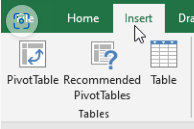
گروه Table در تب Insert اکسل یکی از کاربردیترین ابزارها برای تبدیل دادههای خام به جدولهای هوشمند و قابل تحلیل است. این ابزار نهتنها ظاهر دادهها را منظمتر میکند، بلکه امکاناتی مانند فیلتر خودکار، قالببندی پویا، و اتصال به ابزارهای تحلیل را فراهم میسازد.
📋 مقدمهای بر Table در اکسل
وقتی دادهها را به جدول تبدیل میکنی، اکسل آنها را به یک Object Table تبدیل میکند که قابلیتهایی مثل نامگذاری، فیلتر، مرتبسازی، فرمولنویسی پویا و اتصال به Power Query را دارد. این جدولها برای ساخت داشبورد، گزارشهای تحلیلی، و فرمهای تعاملی بسیار مناسباند.
🧮 گزینههای اصلی گروه Table در تب Insert
| گزینه | کاربرد | توضیحات |
|---|---|---|
| Table | تبدیل دادهها به جدول | با انتخاب محدوده داده و کلیک روی این گزینه، دادهها به جدول هوشمند تبدیل میشوند. اکسل بهصورت خودکار عنوانها را تشخیص میدهد. |
| PivotTable | ساخت جدول محوری | ابزار قدرتمند برای تحلیل دادهها با امکان گروهبندی، جمع، شمارش و فیلتر. میتوان از جدول یا محدوده داده استفاده کرد. |
| Recommended PivotTables | پیشنهاد خودکار | اکسل بر اساس ساختار دادهها، چند نوع PivotTable پیشنهادی ارائه میدهد. مناسب برای کاربران تازهکار. |
| Insert Slicer | فیلتر تصویری | افزودن ابزار فیلتر گرافیکی برای جدول یا PivotTable. با کلیک روی گزینهها، دادهها بهصورت پویا فیلتر میشوند. |
| Insert Timeline | فیلتر زمانی | مخصوص PivotTableهایی که شامل دادههای تاریخی هستند. امکان فیلتر بر اساس ماه، فصل، سال و… را فراهم میکند. |
🎯 مزایای استفاده از Table در اکسل
- فرمولهای پویا: با استفاده از نام ستونها در فرمولها، خوانایی و دقت بیشتر حاصل میشود.
- افزودن خودکار ردیفها: با نوشتن داده در ردیف بعدی، جدول بهصورت خودکار گسترش مییابد.
- فیلتر و مرتبسازی سریع: با یک کلیک روی عنوان ستونها.
- اتصال به Power Query: برای پاکسازی و تحلیل پیشرفته دادهها.
- قالببندی حرفهای: انتخاب سریع استایلهای جدول برای زیبایی و خوانایی بیشتر.